I workspace con piani a pagamento possono importare un’esportazione dei messaggi di Microsoft Teams e ricostruire canali e cronologia dei messaggi in HansaChat — con timestamp originali, thread, reazioni e link.
Cosa viene importato
- Canali standard e privati, con elenchi di membri quando l’esportazione li include.
- Messaggi con i loro timestamp originali.
- Le catene di risposte come thread. Le risposte il cui messaggio di origine non è presente nell’esportazione diventano messaggi normali.
- Reazioni (mi piace, cuore, risata, sorpresa, tristezza, rabbia).
- Link e @menzioni nei testi dei messaggi.
- I messaggi di bot e connettori vengono importati come messaggi semplici attribuiti al nome del bot.
Cosa non viene importato
- Chat e messaggi diretti. L’importazione riguarda i canali del team.
- Allegati di file. Il testo dei messaggi viene conservato; i riferimenti agli allegati restano come testo semplice.
- La cronologia delle modifiche dei messaggi. Viene importata l’ultima versione di un messaggio e la modifica viene contrassegnata.
- La formattazione del testo in linea diversa dai link (le parti in grassetto o colorate vengono appiattite in testo semplice).
Preparare l’archivio
Le esportazioni di Teams provengono da strumenti basati sull’API di esportazione di Microsoft Graph. HansaChat richiede un archivio ZIP con questo layout:
manifest.json
channels.json
users.json            (optional but recommended)
messages/<channel-id>.json
Chieda al suo strumento di esportazione questo layout, oppure verifichi che contenga le voci manifest.json, channels.json e messages/ mostrate sopra. Il file users.json migliora l’abbinamento: i membri il cui indirizzo email o UPN corrisponde a un membro esistente di HansaChat vengono collegati; tutti gli altri vengono importati come profili segnaposto inattivi senza password. Invitando in seguito quella persona al suo indirizzo email, la cronologia viene collegata al suo nuovo account.
Eseguire l’importazione
- Apra il dashboard del workspace sul sito web di HansaChat.
- Trovi il suo workspace e scelga Importare i dati del workspace.
- Selezioni l’archivio ZIP e scelga Importa archivio.
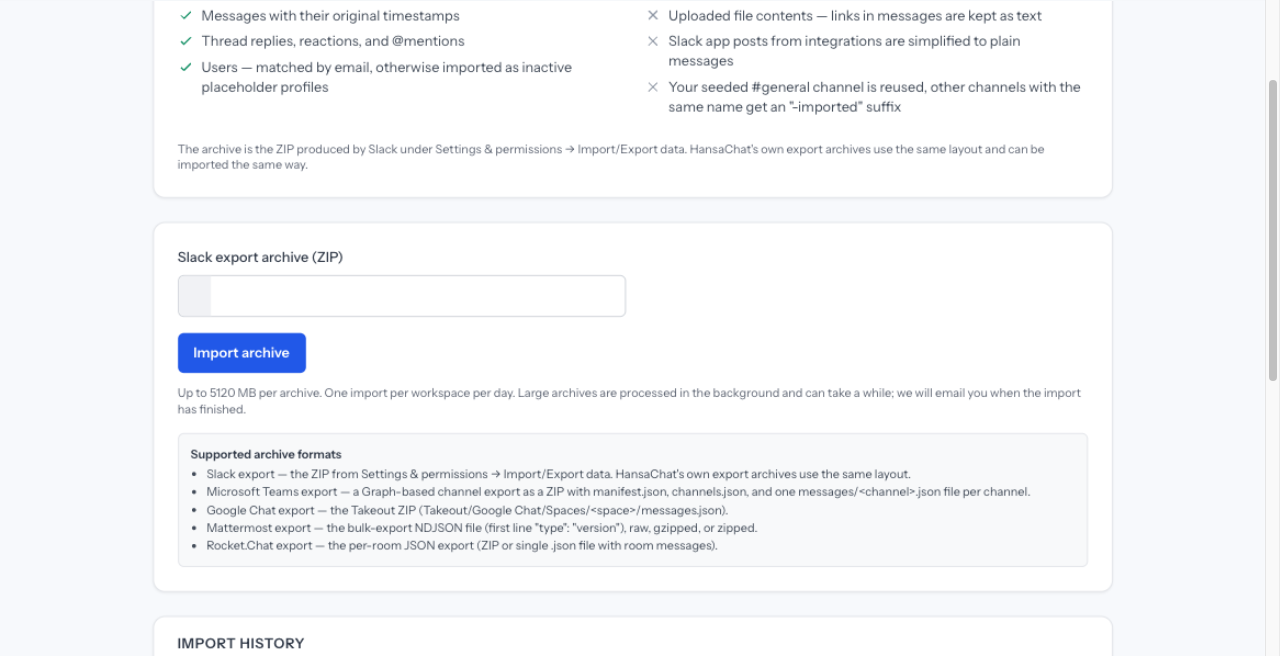
Ogni workspace può avviare un’importazione al giorno. L’importazione viene eseguita in background; la pagina mostra l’avanzamento in tempo reale e riceverà un’email quando l’importazione è finita.
Come viene collocata la cronologia
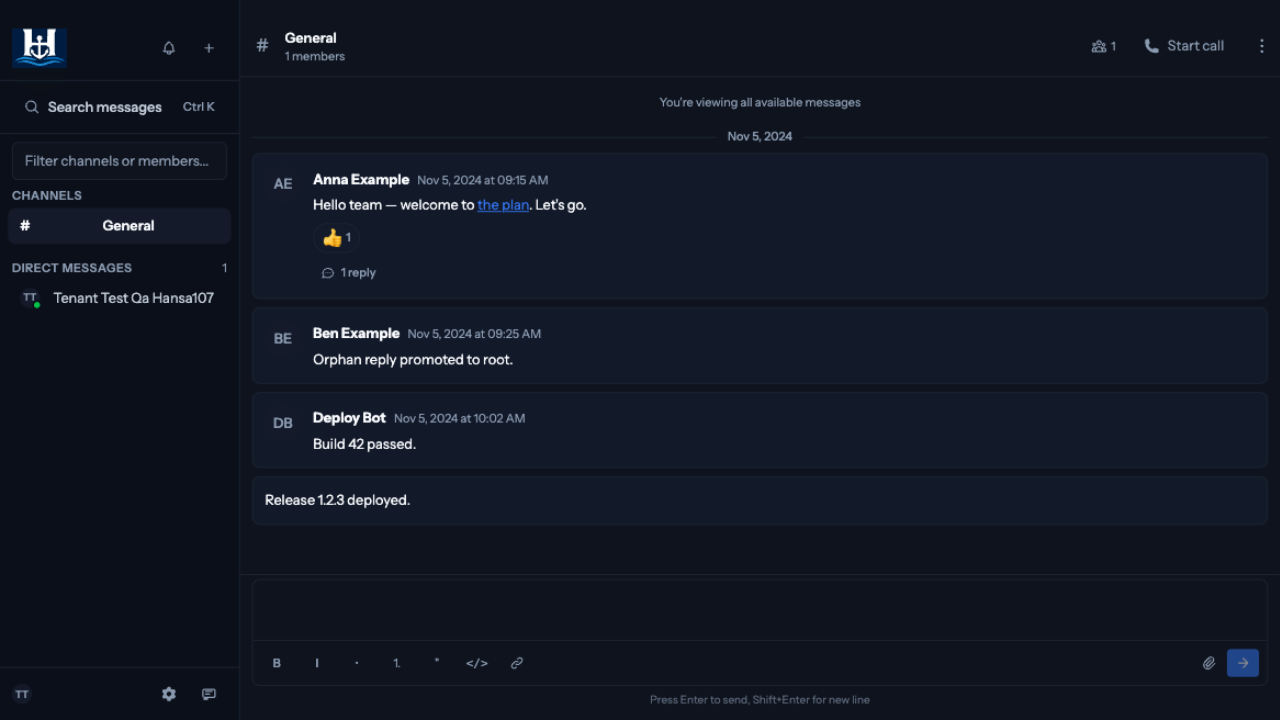
- Il canale #general esistente viene riutilizzato e la cronologia importata viene aggiunta ad esso.
- Gli altri canali vengono ricreati con il loro nome originale. Se esiste già un canale con lo stesso nome, quello importato viene creato con il suffisso "-imported".
- La cronologia importata compare quando ricarica il workspace. Nulla viene inviato alle sessioni aperte mentre l’importazione è in esecuzione.
- I membri non collegati a un account esistente compaiono come profili inattivi. Non ricevono mai email e non possono accedere finché non li invita.
Nota sulla protezione dei dati
L’archivio contiene dati personali dei membri del suo Teams, come nomi, indirizzi email e contenuto dei messaggi. Crei e scarichi l’esportazione solo quando è pronto per importare, ed elimini la sua copia locale in seguito. HansaChat elimina l’archivio caricato non appena l’importazione è finita.