Workspacy s platenými plánmi môžu importovať export správ z Microsoft Teams a znovu vybudovať kanály a históriu správ v HansaChat — s pôvodnými časovými značkami, vláknami, reakciami a odkazmi.
Čo sa importuje
- Štandardné a súkromné kanály vrátane zoznamov členov, ak ich export obsahuje.
- Správy s pôvodnými časovými značkami.
- Reťazce odpovedí ako vlákna. Odpovede, ktorých pôvodný koreň v exporte chýba, sa stanú bežnými správami.
- Reakcie (like, heart, laugh, surprised, sad, angry).
- Odkazy a @zmienky v textoch správ.
- Správy od botov a konektorov sa importujú ako bežné správy pripísané menu bota.
Čo sa neimportuje
- Chaty a priame správy. Import sa týka tímových kanálov.
- Prílohy súborov. Text správ zostáva; odkazy na prílohy zostávajú ako čistý text.
- História úprav správ. Importuje sa najnovšia verzia správy a úprava sa označí.
- Inline formátovanie textu iné než odkazy (tučné alebo farebné úseky sa zjednodušia na čistý text).
Príprava archívu
Exporty z Teams pochádzajú z nástrojov postavených na exportnom API Microsoft Graph. HansaChat očakáva archív ZIP v tomto rozložení:
manifest.json
channels.json
users.json            (optional but recommended)
messages/<channel-id>.json
Požiadajte svoj exportný nástroj o toto rozloženie alebo skontrolujte, či obsahuje položky manifest.json, channels.json a messages/ zobrazené vyššie. Súbor users.json zlepšuje priraďovanie: členovia, ktorých poštová adresa alebo UPN sa zhoduje s existujúcim členom HansaChat, sa prepoja; všetci ostatní sa importujú ako neaktívne zástupné profily bez hesla. Neskoršie pozvanie tejto osoby na jej e-mailovú adresu prepojí históriu s jej novým účtom.
Spustenie importu
- Otvorte prehľad workspaceov na webovej stránke HansaChat.
- Nájdite svoj workspace a zvoľte Importovať dáta pracovného priestoru.
- Vyberte archív ZIP a zvoľte Importovať archív.
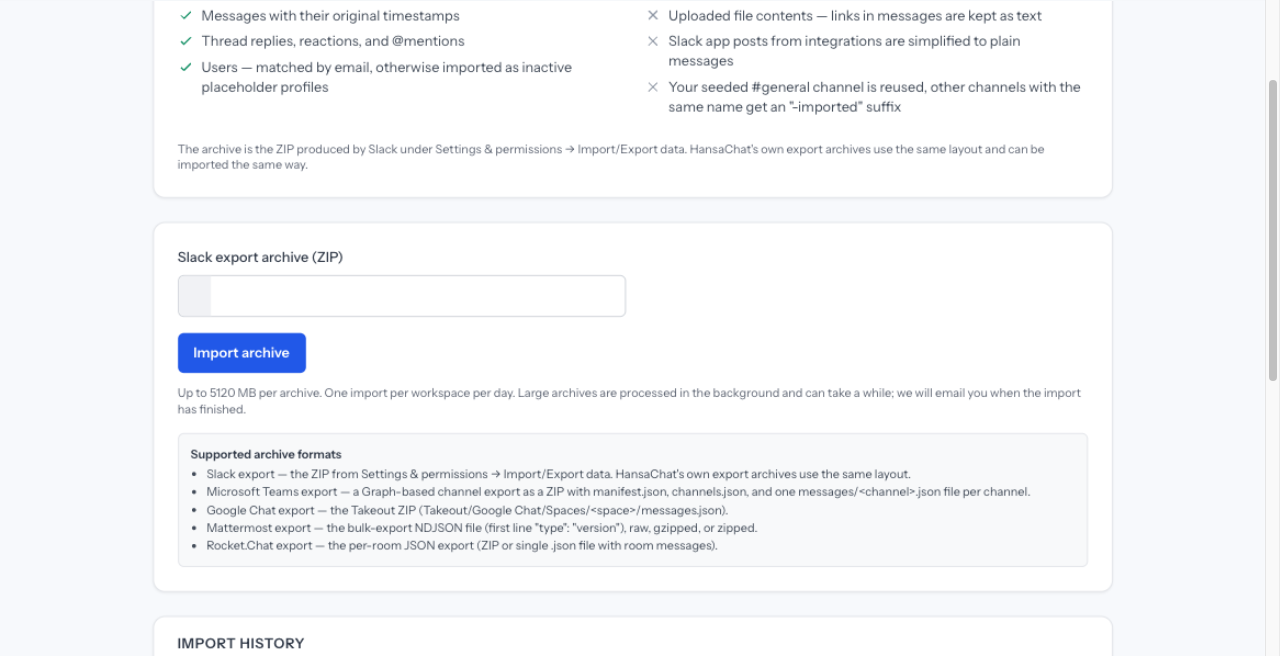
Každý workspace môže spustiť jeden import denne. Import beží na pozadí; stránka zobrazuje priebeh v reálnom čase a po dokončení importu dostanete e-mail.
Ako sa história uloží
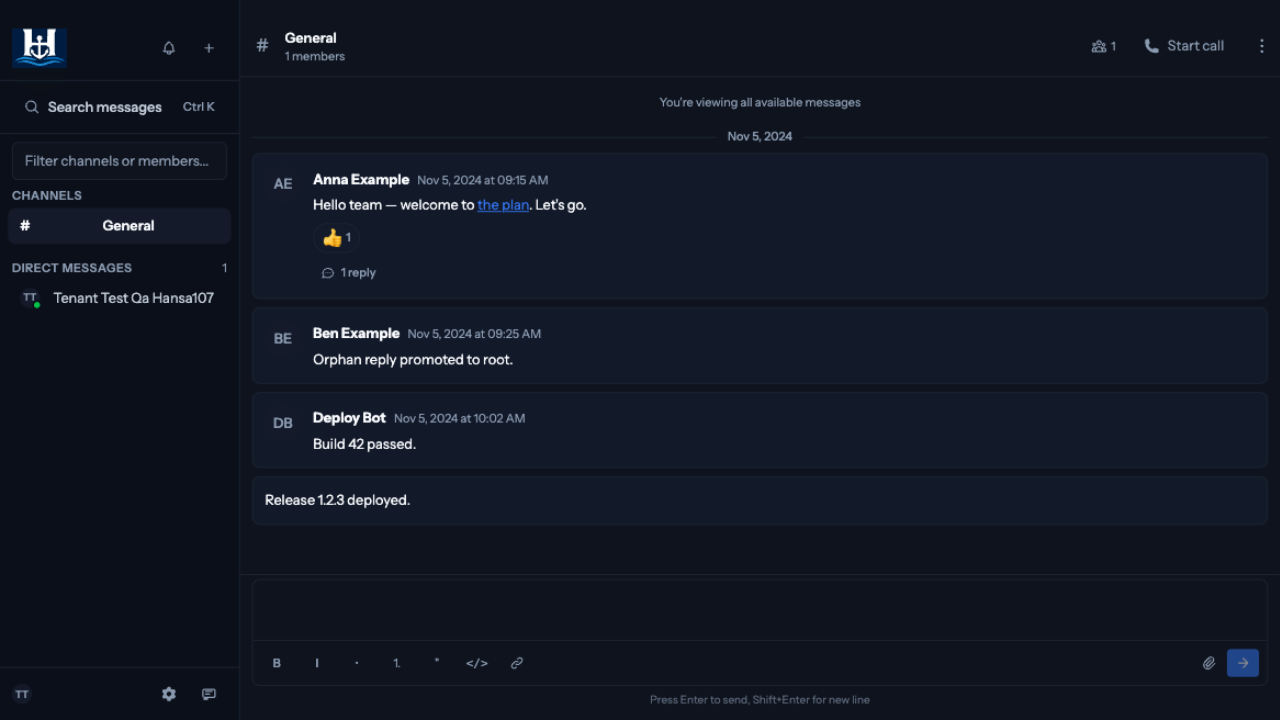
- Váš existujúci kanál #general sa znovu použije a importovaná história sa k nemu pripojí.
- Ostatné kanály sa znovu vytvoria s pôvodným názvom. Ak kanál s rovnakým názvom už existuje, importovaný sa vytvorí s príponou „-imported“.
- Importovaná história sa zobrazí po opätovnom načítaní workspaceu. Počas behu importu sa nič nepresúva do otvorených relácií.
- Členovia, ktorí sa neprepojili s existujúcim účtom, sa zobrazia ako neaktívne profily. Nikdy im nepríde e-mail a nemôžu sa prihlásiť, kým ich nepozvete.
Poznámka k ochrane údajov
Archív obsahuje osobné údaje vašich členov Teams, ako sú mená, e-mailové adresy a obsah správ. Export si vytvorte a stiahnite až vtedy, keď ste pripravení importovať, a lokálnu kópiu potom odstráňte. HansaChat odstraňuje nahraný archív hneď po dokončení importu.