Workspaces in bezahlten Tarifen können einen Microsoft Teams-Nachrichtenexport importieren und Kanäle und den Nachrichtenverlauf in HansaChat neu erstellen — mit ursprünglichen Zeitstempeln, Threads, Reaktionen und Links.
Was importiert wird
- Standard- und private Kanäle, inklusive Teilnehmerlisten, sofern der Export sie enthält.
- Nachrichten mit ihren ursprünglichen Zeitstempeln.
- Antwortketten als Threads. Antworten, deren ursprüngliche Wurzel im Export fehlt, werden zu normalen Nachrichten.
- Reaktionen (Like, Herz, Lachen, überrascht, traurig, wütend).
- Links und @Erwähnungen in Nachrichtentexten.
- Nachrichten von Bots und Connectors werden als einfache Nachrichten mit dem Namen des Bots importiert.
Was nicht importiert wird
- Chats und Direktnachrichten. Der Import deckt Teamkanäle ab.
- Dateianhänge. Nachrichtentexte bleiben erhalten; Anhangverweise bleiben als Klartext stehen.
- Versionsverlauf bearbeiteter Nachrichten. Importiert wird die letzte Fassung einer Nachricht; die Bearbeitung wird markiert.
- Andere Inline-Formatierungen als Links (fette oder farbige Textteile werden zu einfachem Text).
Archiv vorbereiten
Teams-Exporte stammen aus Tools, die auf der Graph-Export-API von Microsoft aufbauen. HansaChat erwartet ein ZIP-Archiv mit diesem Aufbau:
manifest.json
channels.json
users.json            (optional, aber empfohlen)
messages/<kanal-id>.json
Fordern Sie diesen Aufbau bei Ihrem Export-Tool an, oder prüfen Sie, dass das Archiv manifest.json, channels.json und den Ordner messages/ enthält. Die Datei users.json verbessert die Zuordnung: Mitglieder, deren E-Mail-Adresse oder UPN einem bestehenden HansaChat-Mitglied entspricht, werden verknüpft; alle anderen werden als inaktive Platzhalterprofile ohne Passwort importiert. Laden Sie diese Person später mit ihrer E-Mail-Adresse ein, wird der Verlauf mit dem neuen Konto verknüpft.
Import ausführen
- Öffnen Sie das Workspace-Dashboard auf der HansaChat-Website.
- Suchen Sie Ihren Workspace und wählen Sie Aus Slack importieren.
- Wählen Sie die ZIP-Datei aus und wählen Sie Archiv importieren.
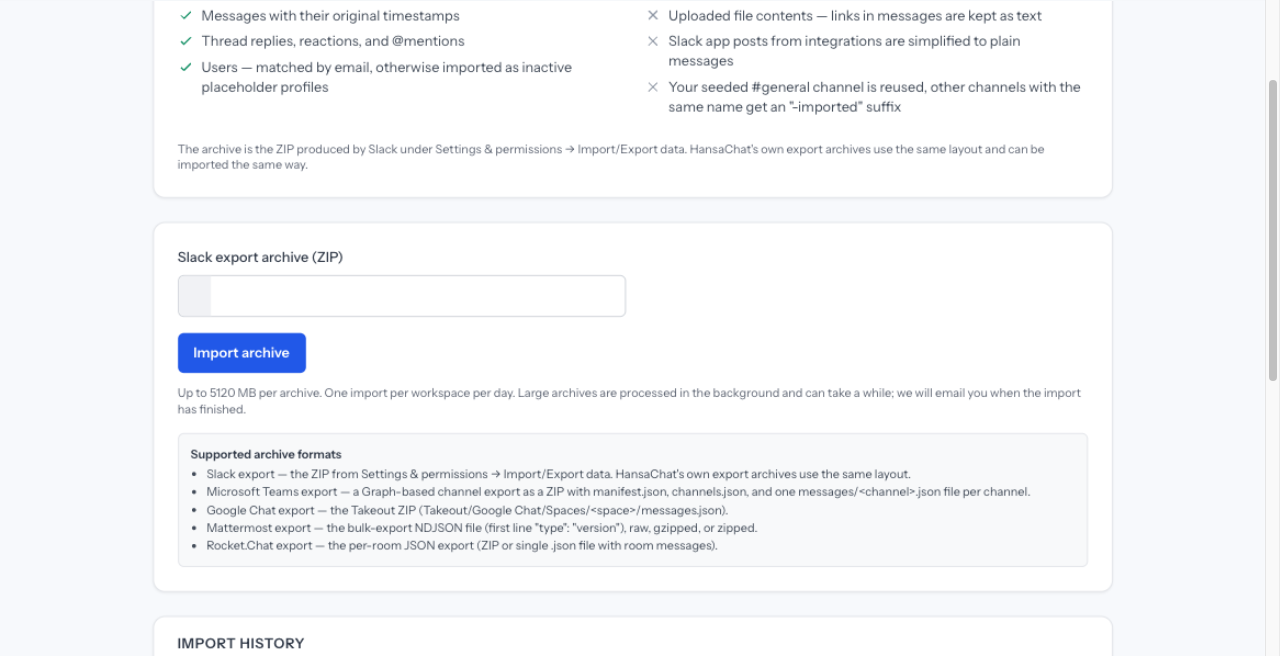
Pro Workspace kann ein Import pro Tag gestartet werden. Der Import läuft im Hintergrund; die Seite zeigt den Fortschritt und Sie erhalten eine E-Mail, sobald der Import abgeschlossen ist.
Wie Ihr Verlauf ankommt
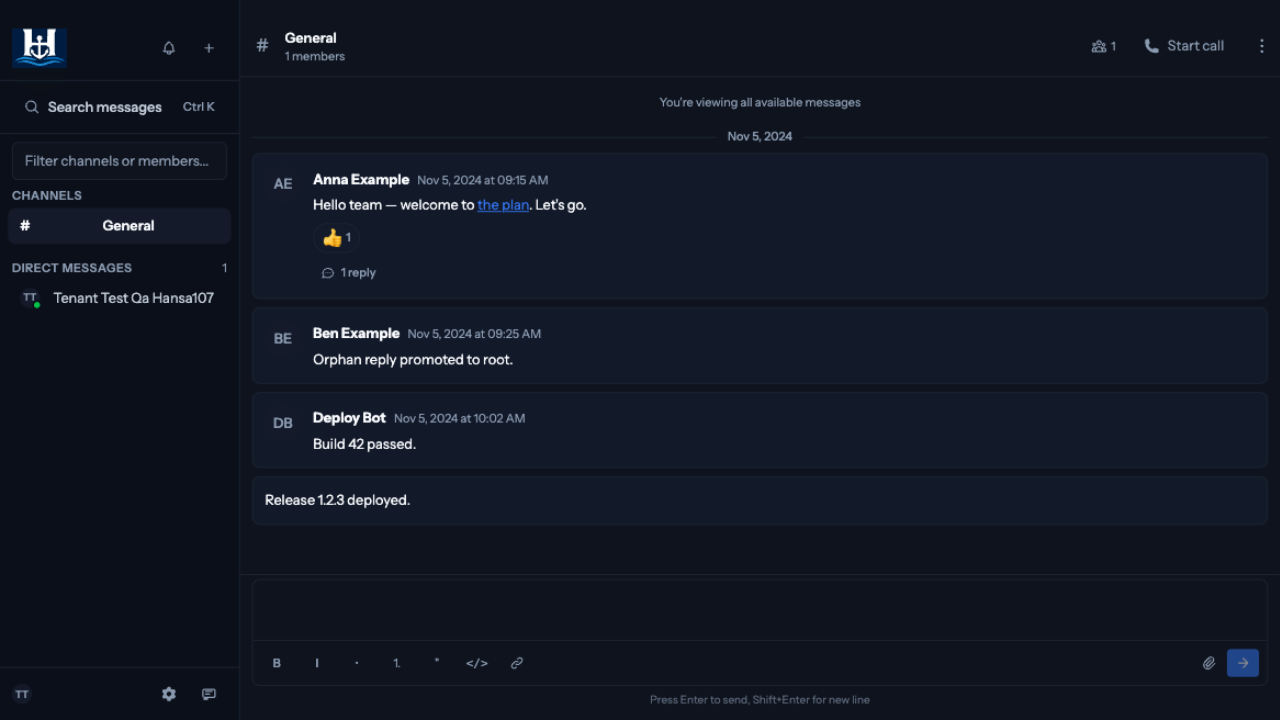
- Ihr bestehender Kanal #general wird wiederverwendet und der importierte Verlauf wird angehängt.
- Andere Kanäle werden mit ihrem ursprünglichen Namen neu erstellt. Existiert bereits ein Kanal mit demselben Namen, erhält der importierte Kanal den Zusatz „-imported".
- Der importierte Verlauf erscheint, wenn Sie den Workspace neu laden. Offene Sitzungen werden während des Imports nicht aktualisiert.
- Mitglieder ohne Zuordnung zu einem bestehenden Konto erscheinen als inaktive Profile. Sie erhalten keine E-Mails und können sich nicht anmelden, bis Sie sie einladen.
Hinweis zum Datenschutz
Das Archiv enthält personenbezogene Daten Ihrer Teams-Mitglieder, etwa Namen, E-Mail-Adressen und Nachrichteninhalte. Erzeugen und laden Sie den Export erst herunter, wenn Sie bereit sind zu importieren, und löschen Sie danach Ihre lokale Kopie. HansaChat löscht das hochgeladene Archiv, sobald der Import abgeschlossen ist.