Workspacy na placených plánech mohou importovat export zpráv z Microsoft Teams a znovu vybudovat kanály a historii zpráv v HansaChat — s původními časovými razítky, vlákny, reakcemi a odkazy.
Co se importuje
- Standardní a soukromé kanály, včetně seznamů členů, pokud je export obsahuje.
- Zprávy s původními časovými razítky.
- Řetězce odpovědí jako vlákna. Odpovědi, jejichž původní kořen v exportu chybí, se stanou běžnými zprávami.
- Reakce (palců nahoru, srdce, smích, překvapení, smutek, vztek).
- Odkazy a @zmínky v textech zpráv.
- Zprávy od botů a konektorů se importují jako běžné zprávy s názvem bota jako odesílatelem.
Co se neimportuje
- Chaty a přímé zprávy. Import pokrývá týmové kanály.
- Přílohy souborů. Text zpráv zůstává zachován; odkazy na přílohy zůstávají jako prostý text.
- Historie úprav zpráv. Importuje se nejnovější verze zprávy a úprava se označí.
- Vnitřní formátování textu kromě odkazů (tučné nebo barevné úseky se zjednoduší na prostý text).
Příprava archivu
Exporty z Teams pocházejí z nástrojů postavených na exportním API Microsoft Graph. HansaChat očekává archiv ZIP v tomto rozvržení:
manifest.json
channels.json
users.json            (optional but recommended)
messages/<channel-id>.json
Vyžádejte si od svého exportního nástroje toto rozvržení, nebo zkontrolujte, že obsahuje výše uvedené položky manifest.json, channels.json a messages/. Soubor users.json zlepšuje párování: členové, jejichž e-mailová adresa nebo UPN odpovídá existujícímu členovi HansaChat, se propojí; všichni ostatní se importují jako neaktivní náhradní profily bez hesla. Pozvete-li tuto osobu později na její e-mailovou adresu, historie se propojí s jejím novým účtem.
Spuštění importu
- Otevřete dashboard workspace na webu HansaChat.
- Najděte svůj workspace a zvolte Importovat data pracovního prostoru.
- Vyberte archiv ZIP a zvolte Importovat archiv.
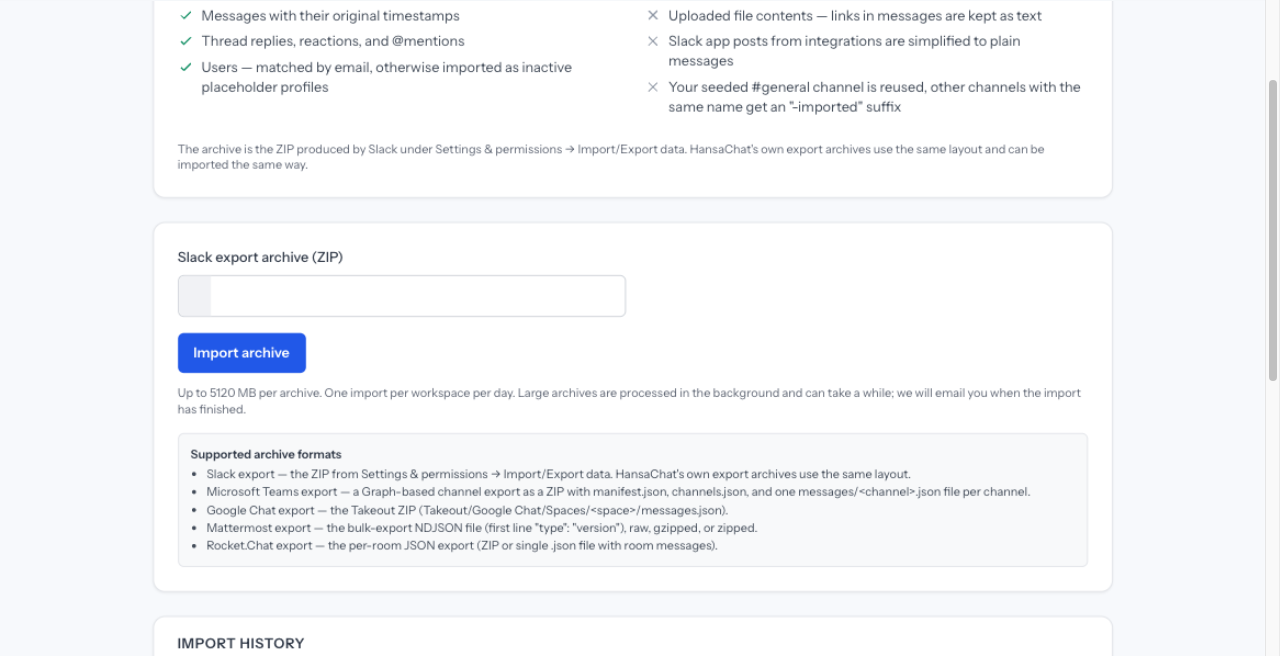
Každý workspace může spustit jeden import za den. Import běží na pozadí; stránka ukazuje průběh v reálném čase a po dokončení importu vám přijde e-mail.
Jak se vaše historie uloží
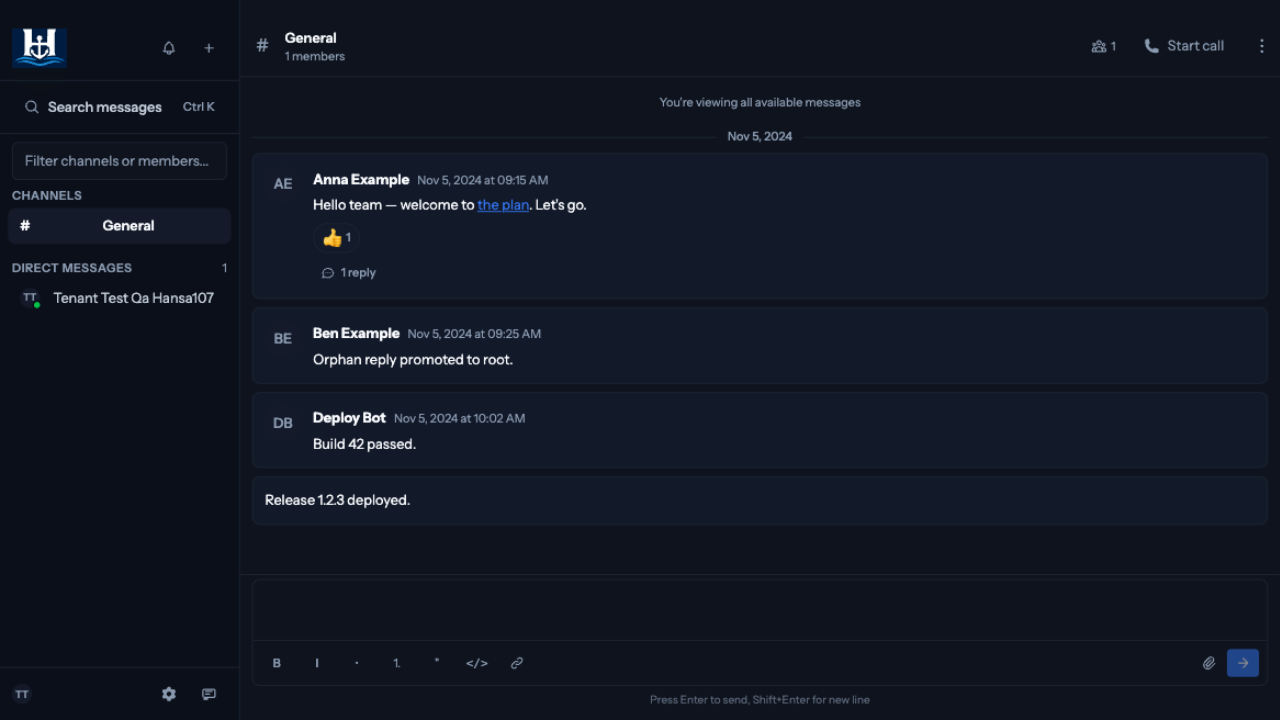
- Váš stávající kanál #general se znovu použije a importovaná historie se k němu doplní.
- Ostatní kanály se znovu vytvoří s původním názvem. Pokud kanál se stejným názvem již existuje, importovaný se vytvoří s příponou „-imported“.
- Importovaná historie se zobrazí po obnovení workspace. Dokud import běží, nic se neposílá do otevřených relací.
- Členové, kteří se nepropojili s existujícím účtem, se zobrazí jako neaktivní profily. Nikdy neobdrží e-mail a nemohou se přihlásit, dokud je nepozvete.
Poznámka k ochraně dat
Archiv obsahuje osobní údaje vašich členů z Teams, například jména, e-mailové adresy a obsah zpráv. Export si vytvořte a stáhněte, až budete připraveni importovat, a poté smažte svou místní kopii. HansaChat smaže nahraný archiv, jakmile import skončí.