Importējiet savu Microsoft Teams vēsturi
Maksas plānu darbavietas var importēt Microsoft Teams ziņojumu eksportu un atjaunot kanālus un ziņojumu vēsturi HansaChat — ar sākotnējiem laika zīmogiem, threadiem, reakcijām un saitēm.
Kas tiek importēts
- Standarta un privātie kanāli ar dalībnieku sarakstiem, ja eksports tos ietver.
- Ziņojumi ar to sākotnējiem laika zīmogiem.
- Atbilžu ķēdes kā threadi. Atbildes, kuru sākotnējais saknes ziņojums eksportā trūkst, kļūst par parastiem ziņojumiem.
- Reakcijas (patīk, sirsniņa, smiekli, pārsteigums, skumjas, dusmas).
- Saites un @pieminēšanas ziņojumu tekstos.
- Ziņojumi no botiem un konektoriem tiek importēti kā vienkārši ziņojumi, kas piesaistīti bota nosaukumam.
Kas netiek importēts
- Tērzēšanas un tiešie ziņojumi. Imports aptver komandu kanālus.
- Failu pielikumi. Ziņojuma teksts tiek saglabāts; pielikumu atsauces paliek kā vienkāršs teksts.
- Rediģēto ziņojumu vēsture. Tiek importēta ziņojuma jaunākā versija, un rediģējums tiek atzīmēts.
- Iekļautais teksta formatējums, kas nav saites (treknraksts vai krāsaini fragmenti tiek pārvērsti vienkāršā tekstā).
Sagatavojiet arhīvu
Teams eksporti nāk no rīkiem, kas balstīti uz Microsoft Graph eksporta API. HansaChat sagaida ZIP arhīvu šādā izkārtojumā:
manifest.json
channels.json
users.json            (optional but recommended)
messages/<channel-id>.json
Pieprasiet savam eksporta rīkam šo izkārtojumu vai pārbaudiet, ka tas satur iepriekš redzamos manifest.json, channels.json un messages/ ierakstus. Fails users.json uzlabo atbilstību: dalībnieki, kuru pasta adrese vai UPN atbilst esošam HansaChat dalībniekam, tiek sasaistīti; visi pārējie tiek importēti kā neaktīvi viettura profili bez paroles. Uzaicinot šo personu vēlāk pēc viņas e-pasta adreses, vēsture tiek sasaistīta ar viņas jauno kontu.
Veiciet importu
- Atveriet darbavietu informācijas paneli HansaChat vietnē.
- Atrodiet savu darbavietu un izvēlieties Importēt darbvietas datus.
- Atlasiet ZIP arhīvu un izvēlieties Importēt arhīvu.
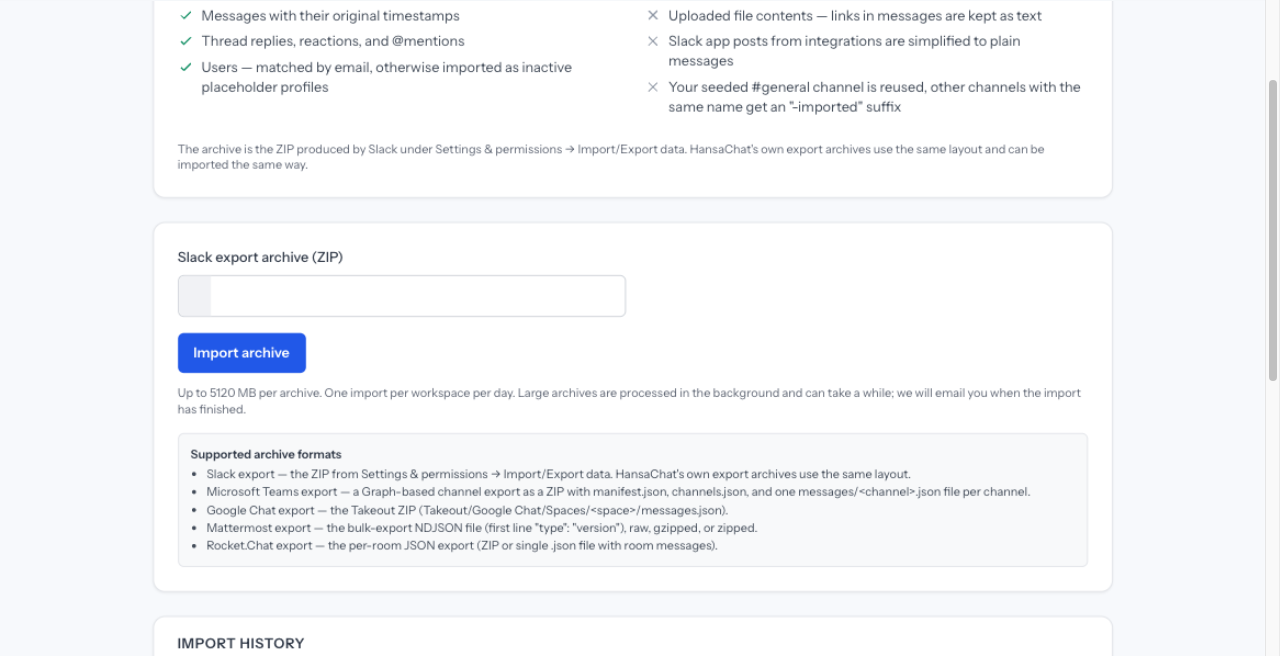
Katra darbavieta var uzsākt vienu importu dienā. Imports darbojas fonā; lapa rāda progresu reāllaikā, un e-pastu saņemat, kad imports ir pabeigts.
Kā jūsu vēsture tiek ievietota
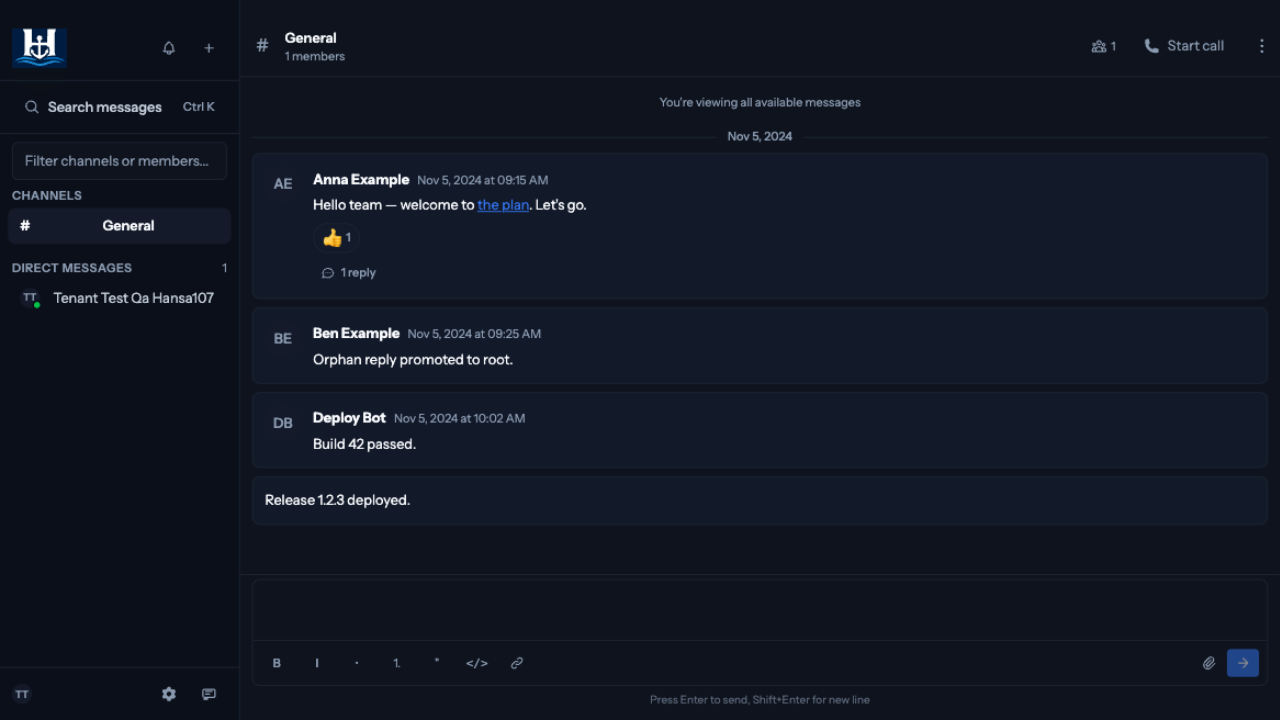
- Jūsu esošais #general kanāls tiek izmantots atkārtoti, un importētā vēsture tiek pievienota tam.
- Pārējie kanāli tiek atkārtoti izveidoti ar sākotnējo nosaukumu. Ja kanāls ar tādu pašu nosaukumu jau pastāv, importētais tiek izveidots ar sufiksu „-imported“.
- Importētā vēsture parādās, kad pārlādējat darbavietu. Nekas netiek nosūtīts atvērtajām sesijām, kamēr imports darbojas.
- Dalībnieki, kuri netika sasaistīti ar esošu kontu, parādās kā neaktīvi profili. Viņi nekad nesaņem e-pastu un nevar pieteikties, kamēr jūs tos neuzaicināt.
Datu aizsardzības piezīme
Arhīvs satur jūsu Teams dalībnieku personas datus, piemēram, vārdus, e-pasta adreses un ziņojumu saturu. Izveidojiet un lejupielādējiet eksportu tikai tad, kad esat gatavs importēt, un pēc tam izdzēsiet savu lokālo kopiju. HansaChat dzēš augšupielādēto arhīvu, tiklīdz imports ir pabeigts.