I workspace con piani a pagamento possono importare un’esportazione di stanze di Rocket.Chat e ricostruire canali e cronologia dei messaggi in HansaChat — con timestamp originali, thread e reazioni.
Cosa viene importato
- Le stanze come canali: le stanze
cdiventano canali pubblici, le stanzepdiventano canali privati. - Messaggi con i loro timestamp originali.
- Risposte nei thread. Le risposte il cui messaggio di origine non è presente nell’esportazione diventano messaggi normali.
- Reazioni con emoji.
- Formattazione markdown nei testi dei messaggi.
- I mittenti vengono abbinati per nome utente dove possibile. Le esportazioni delle stanze di Rocket.Chat contengono nomi utente invece di indirizzi email, quindi la maggior parte dei membri viene importata come profili segnaposto inattivi senza password. Invitando in seguito una persona al suo indirizzo email, la cronologia viene collegata al suo nuovo account.
Cosa non viene importato
- I messaggi diretti.
- Allegati di file. Il testo dei messaggi viene conservato; i riferimenti agli allegati restano come testo semplice.
- Eventi di sistema come gli avvisi di «utente entrato» o «utente uscito».
- Stanze Livechat e discussioni.
Preparare l’archivio
Rocket.Chat esporta le stanze una per una dall’amministrazione delle stanze. HansaChat importa l’esportazione JSON: un array di documenti di messaggi per ogni stanza, facoltativamente accompagnato da rooms.json (nomi e tipi delle stanze) e users.json (nomi utente e indirizzi email). Va bene sia un singolo file .json di messaggi sia uno ZIP contenente un file JSON per stanza.
Includere users.json e rooms.json migliora il risultato: i nomi delle stanze vengono usati per i canali e i nomi utente nelle reazioni possono essere risolti. Se il suo piano non offre l’esportazione JSON delle stanze, chieda al suo amministratore del workspace le opzioni di esportazione lato amministrazione.
Eseguire l’importazione
- Apra il dashboard del workspace sul sito web di HansaChat.
- Trovi il suo workspace e scelga Importare i dati del workspace.
- Selezioni il file JSON o ZIP e scelga Importa archivio.
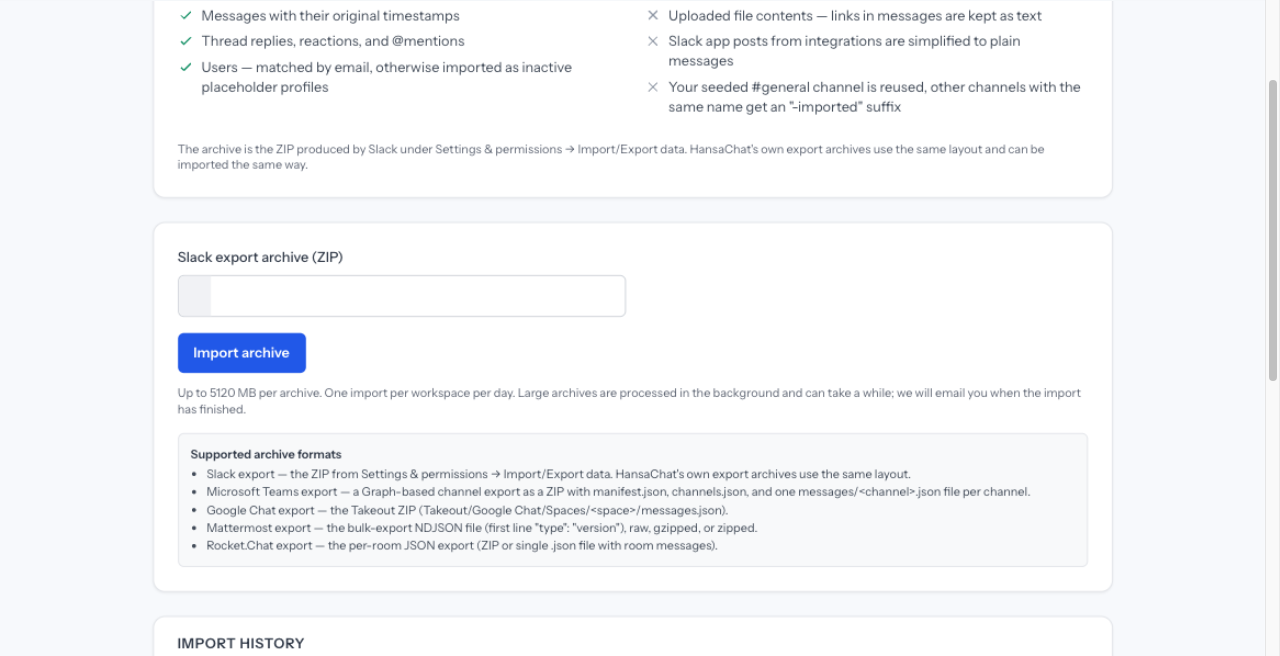
Ogni workspace può avviare un’importazione al giorno. L’importazione viene eseguita in background; la pagina mostra l’avanzamento in tempo reale e riceverà un’email quando l’importazione è finita.
Come viene collocata la cronologia
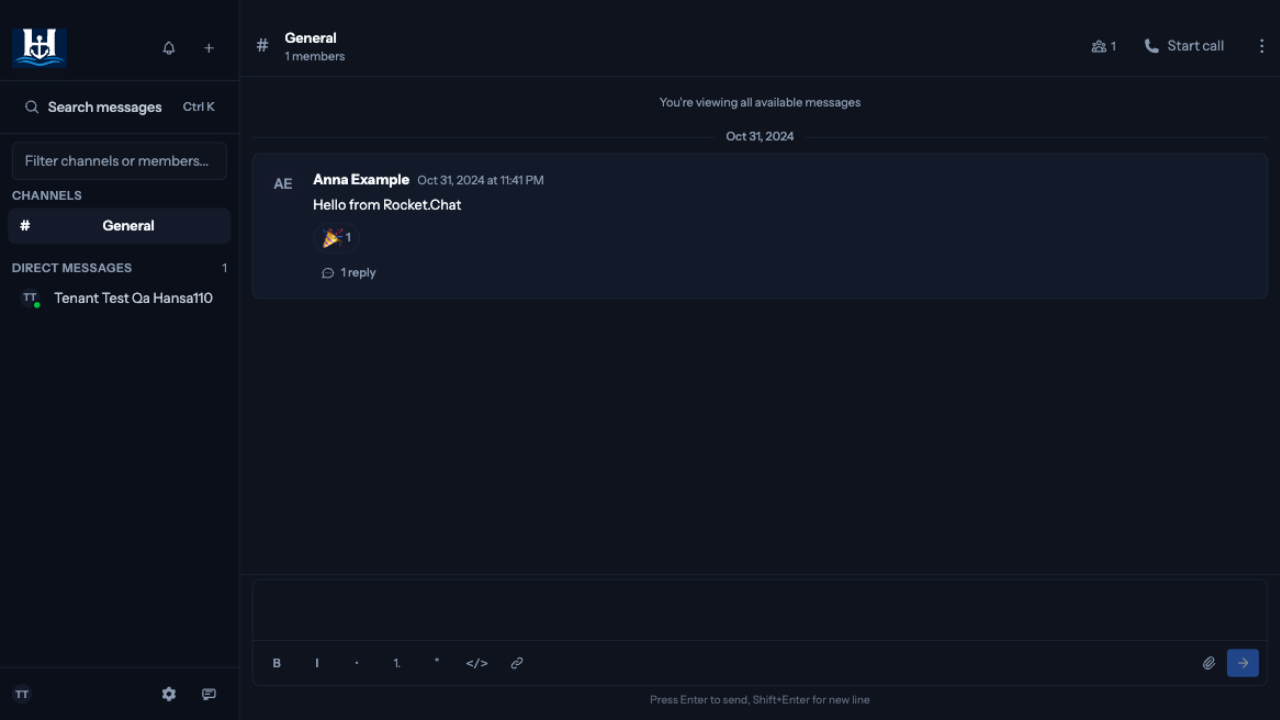
- Il canale #general esistente viene riutilizzato e la cronologia importata viene aggiunta ad esso.
- Le altre stanze vengono ricreate con il loro nome originale. Se esiste già un canale con lo stesso nome, quello importato viene creato con il suffisso "-imported".
- La cronologia importata compare quando ricarica il workspace. Nulla viene inviato alle sessioni aperte mentre l’importazione è in esecuzione.
- I membri non collegati a un account esistente compaiono come profili inattivi. Non ricevono mai email e non possono accedere finché non li invita.
Nota sulla protezione dei dati
L’esportazione contiene dati personali dei membri del suo Rocket.Chat, come nomi utente e contenuto dei messaggi. Crei e scarichi l’esportazione solo quando è pronto per importare, ed elimini la sua copia locale in seguito. HansaChat elimina l’archivio caricato non appena l’importazione è finita.