Il single sign-on permette ai membri del workspace di accedere a HansaChat con Google. Gli amministratori del workspace possono anche controllare quali domini email sono consentiti per gli inviti e il provisioning automatico dei membri.
Solo gli amministratori del workspace possono modificare le impostazioni SSO.
L’accesso con Google è disponibile per l’app web di HansaChat.
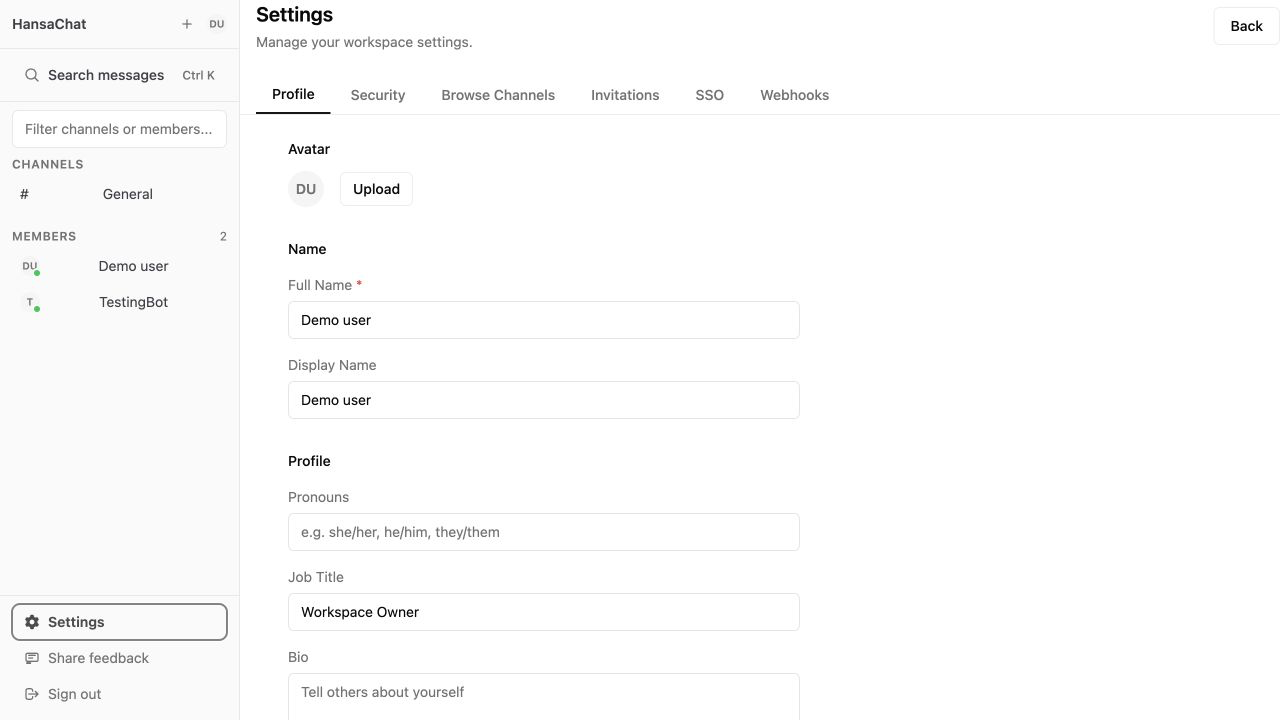
Aprire le impostazioni SSO
- Apra Impostazioni dalla barra laterale in basso a sinistra.
- Selezioni SSO.
- Esamini le impostazioni di accesso con Google, di accesso dei membri, degli inviti e dei domini.
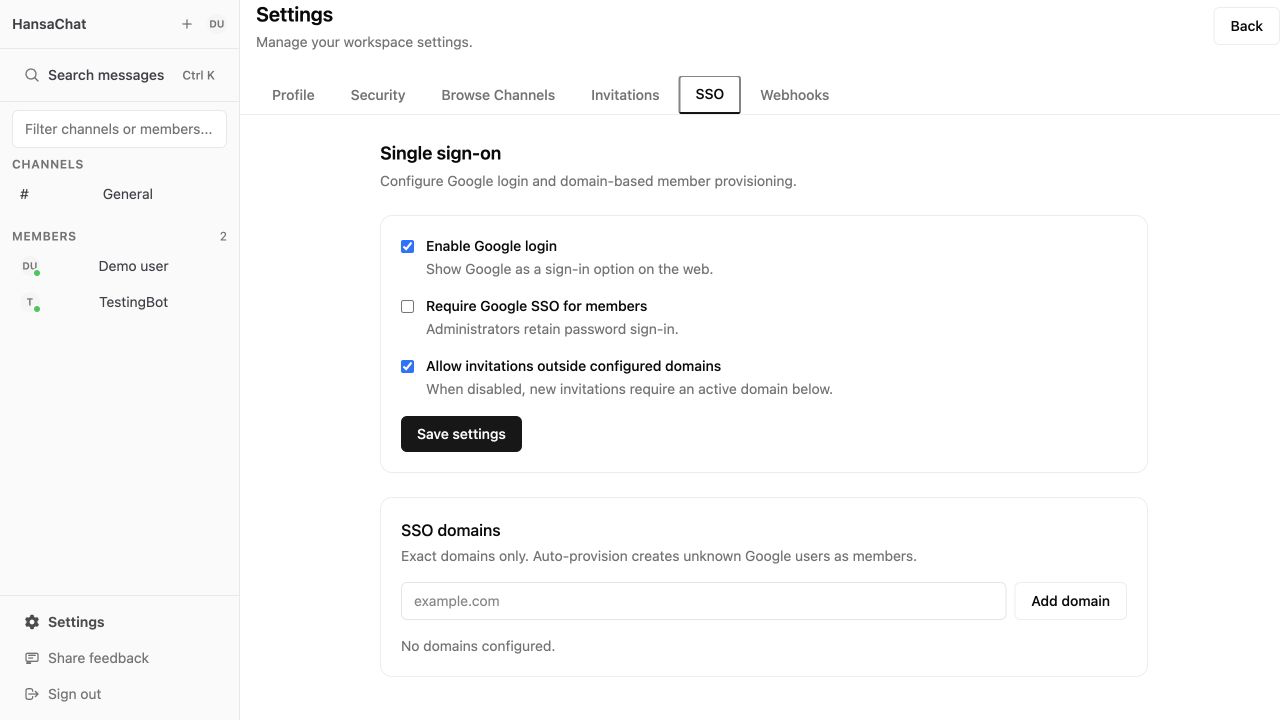
Scegliere una politica di accesso
Usi le impostazioni in alto per decidere come i membri possono accedere:
- Attiva accesso con Google mostra Google come opzione di accesso sul web.
- Richiedi Google SSO per i membri obbliga i membri del workspace a usare l’accesso con Google. Gli amministratori possono comunque accedere con una password.
- Consenti inviti fuori dai domini configurati permette agli amministratori di invitare persone il cui dominio email non è elencato tra i domini SSO.
Scelga Salva impostazioni dopo aver modificato queste opzioni.
Aggiungere un dominio SSO
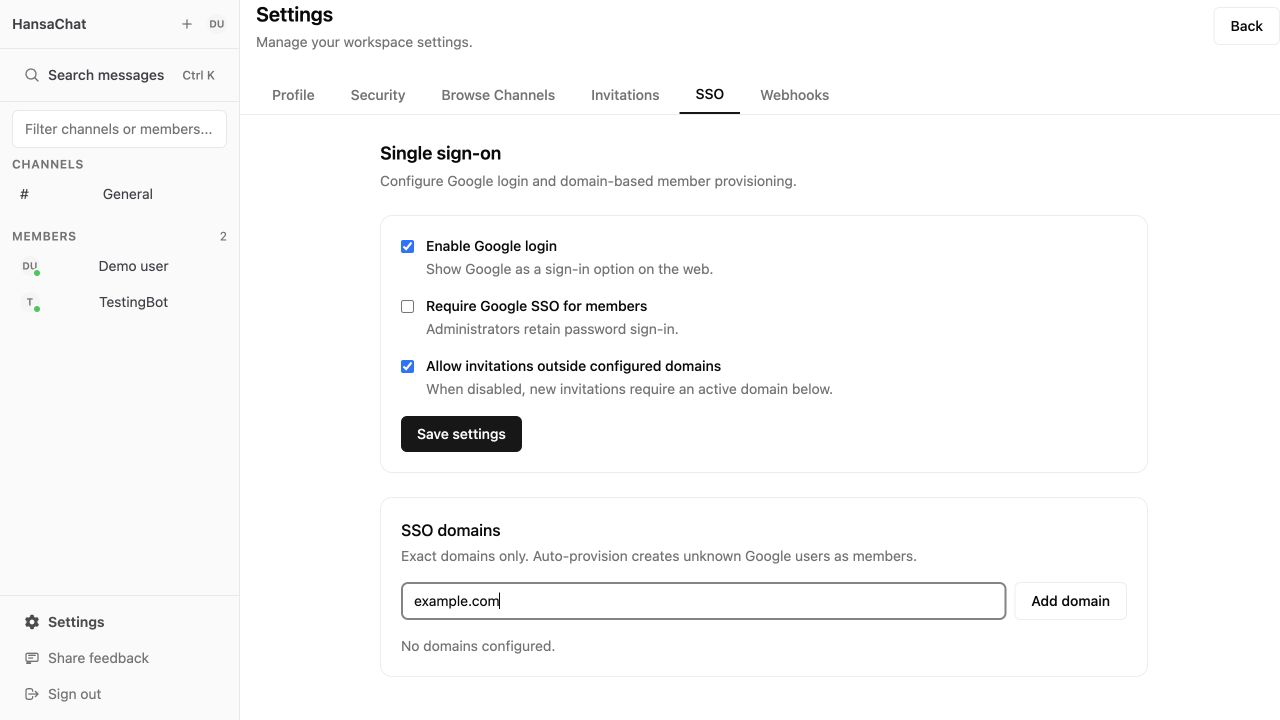
I domini SSO sono domini email esatti, ad esempio example.com. HansaChat normalizza i domini eliminando gli spazi, convertendo il valore in minuscolo, rimuovendo una @ iniziale e un punto finale. Non inserisca un URL, un carattere jolly, un indirizzo IP o localhost.
Un dominio esatto corrisponde solo a quel dominio. Aggiunga i sottodomini separatamente quando devono essere consentiti.
- Inserisca il dominio nel campo Domini SSO.
- Scelga Aggiungi dominio.
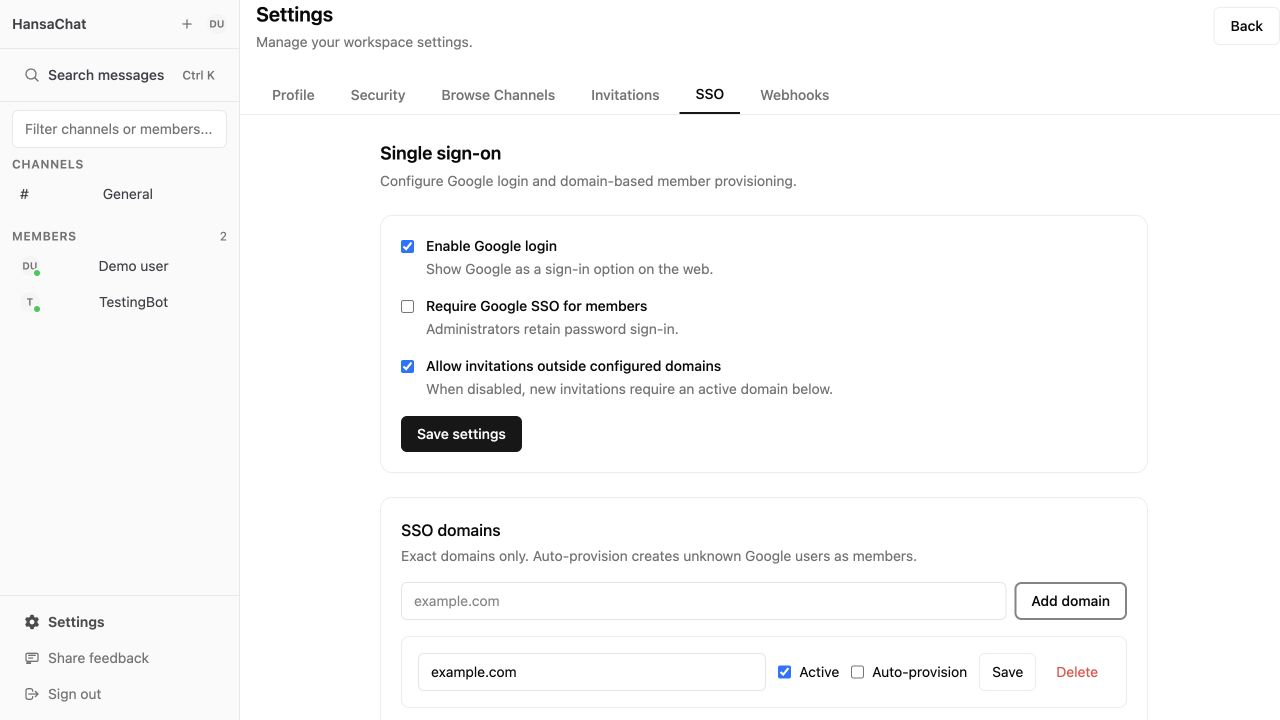
- Mantenga Attivo abilitato quando il dominio deve essere utilizzabile.
- Abiliti Provisioning automatico quando i nuovi utenti Google di quel dominio devono essere creati automaticamente come membri del workspace.
- Scelga Salva nella riga del dominio.
Come i nuovi utenti Google ottengono l’accesso
Gli utenti Google attivi già presenti nel workspace possono accedere con Google anche se il loro dominio email non è elencato.
Un nuovo utente Google che non ha già un account HansaChat ha bisogno di una di queste condizioni:
- un invito valido per quell’indirizzo email Google.
- un dominio SSO esatto attivo con Provisioning automatico abilitato.
Senza una di queste condizioni, HansaChat rifiuta l’accesso con Google e chiede all’utente di contattare un amministratore.
Quando limitare gli inviti
Se il suo workspace deve includere solo persone di domini aziendali approvati, aggiunga prima i domini consentiti. Poi disattivi Consenti inviti fuori dai domini configurati e scelga Salva impostazioni.
Quando questa restrizione è attiva, i nuovi inviti richiedono un dominio attivo nell’elenco dei domini SSO.
Consigli
- Mantenga disponibile almeno un account amministratore prima di richiedere Google SSO per i membri.
- Aggiunga i domini aziendali prima di abilitare regole di invito più rigorose.
- Usi Provisioning automatico solo per i domini in cui ogni account Google corrispondente dovrebbe poter diventare membro del workspace.