Delovni prostori na plačljivih paketih lahko uvozijo izvoz sporočil Microsoft Teams in v HansaChat obnovijo kanale ter zgodovino sporočil — z izvornimi časovnimi žigi, threadi, reakcijami in povezavami.
Kaj se uvozi
- Standardni in zasebni kanali s seznami članov, če jih izvod vključuje.
- Sporočila z izvornimi časovnimi žigi.
- Verige odgovorov kot threadi. Odgovori, katerih začetno sporočilo v izvodu manjka, postanejo navadna sporočila.
- Reakcije (všečk, srce, smeh, presenečenje, žalost, jeza).
- Povezave in @omembe v besedilih sporočil.
- Sporočila botov in konektorjev se uvozijo kot navadna sporočila, pripisana imenu bota.
Kaj se ne uvozi
- Klepetanja in neposredna sporočila. Uvod zajema kanale ekip.
- Priloge datotek. Besedilo sporočil ostane; sklici na priloge ostanejo kot navadno besedilo.
- Zgodovina urejanj sporočil. Uvožena je zadnja različica sporočila, urejanje pa je označeno.
- Oblikovanje besedila v vrstici, razen povezav (krepki ali barvni deli se sploščijo v navadno besedilo).
Priprava arhiva
Izvozi Teams prihajajo iz orodij, zgrajenih na izvoznem API-ju Microsoft Graph. HansaChat pričakuje arhiv ZIP v tej postavitvi:
manifest.json
channels.json
users.json            (optional but recommended)
messages/<channel-id>.json
Za to postavitev vprašajte svoje izvozno orodje ali preverite, da vsebuje zgoraj navedene vnose manifest.json, channels.json in messages/. Datoteka users.json izboljša ujemanje: člani, katerih e-poštni naslov ali UPN se ujema z obstoječim članom HansaChat, so povezani; vsi ostali so uvoženi kot neaktivni nadomestni profili brez gesla. Če to osebo pozneje povabite po njenem e-poštnem naslovu, se zgodovina poveže z novim računom.
Zagon uvoza
- Odprite nadzorno ploščo delovnega prostora na spletnem mestu HansaChat.
- Poiščite svoj delovni prostor in izberite Uvoz podatkov delovnega prostora.
- Izberite arhiv ZIP in izberite Uvozi arhiv.
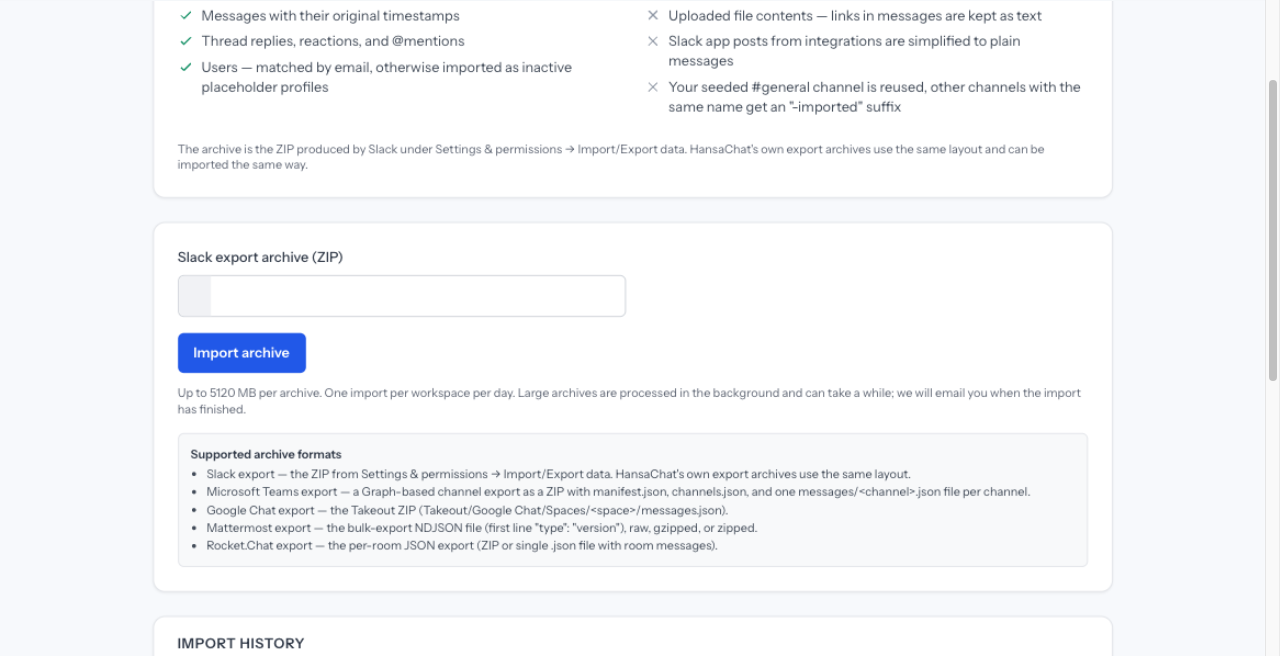
Vsak delovni prostor lahko zažene en uvoz na dan. Uvoz poteka v ozadju; stran prikazuje potek v živo, ko se uvoz konča, pa prejmete e-poštno sporočilo.
Kako se vaša zgodovina uredi
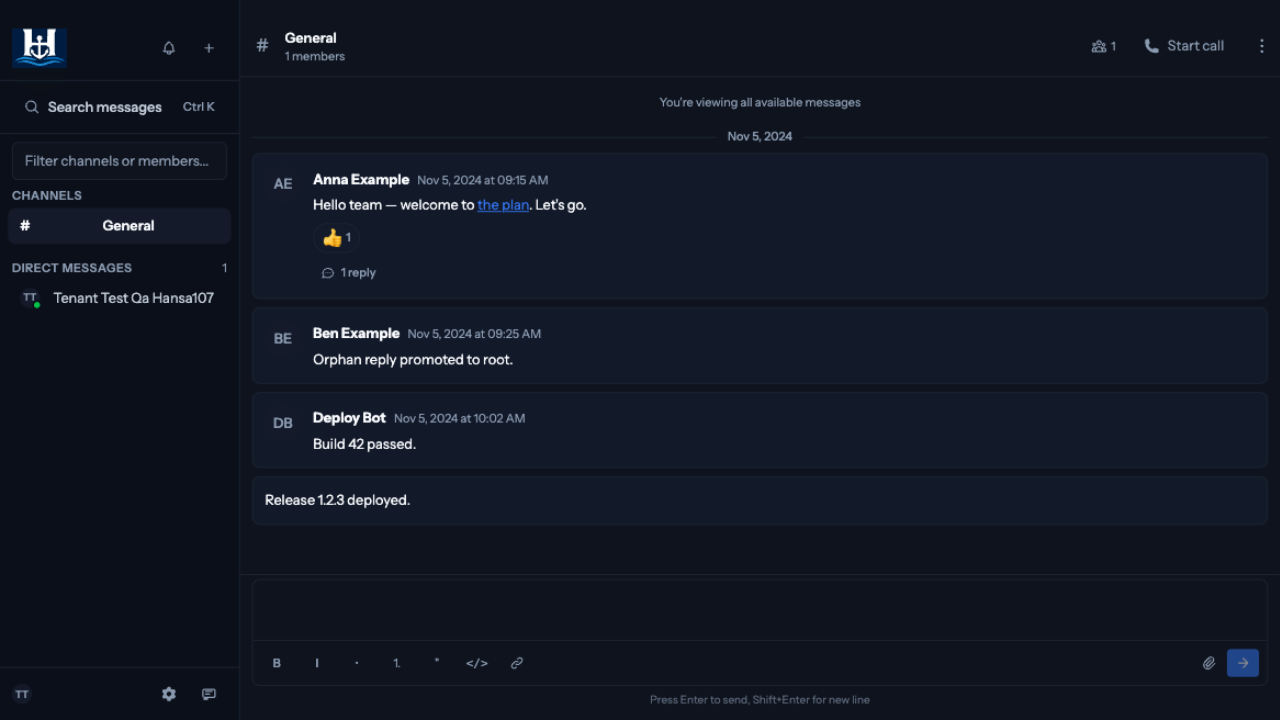
- Vaš obstoječi kanal #general se ponovno uporabi in uvožena zgodovina se mu pripne.
- Ostali kanali se ustvarijo z izvirnim imenom. Če kanal z istim imenom že obstaja, se uvoženi ustvari s pripono »-imported«.
- Uvožena zgodovina se prikaže, ko delovni prostor znova naložite. Med tekom uvoza se v odprte seje ničesar ne pošilja.
- Člani, ki niso bili povezani z obstoječim računom, se prikažejo kot neaktivni profili. Nikoli ne prejmejo e-pošte in se ne morejo prijaviti, razen če jih povabite.
Opomba o varstvu podatkov
Arhiv vsebuje osebne podatke vaših članov Teams, na primer imena, e-poštne naslove in vsebino sporočil. Izvod ustvarite in prenesite šele, ko ste pripravljeni na uvoz, nato pa izbrišite svojo krajevno kopijo. HansaChat izbriše naložen arhiv takoj, ko se uvoz konča.