Los espacios de trabajo con planes de pago pueden importar un archivo de Takeout de Google Chat y reconstruir los espacios y el historial de mensajes en HansaChat, con las marcas de tiempo originales, los hilos, las reacciones y los enlaces.
Qué se importa
- Los espacios como canales. Cada espacio se convierte en un canal público con el nombre del espacio.
- Los mensajes con sus marcas de tiempo originales.
- Las conversaciones en hilos. Las respuestas cuyo inicio de hilo falta en la exportación se convierten en mensajes normales.
- Las reacciones con emojis.
- Los enlaces en los textos de los mensajes.
- Los remitentes: las cuentas que coinciden con un miembro existente por correo electrónico se vinculan; todas las demás se importan como perfiles de marcador de posición inactivos sin contraseña. Si invita más tarde a esa persona por su dirección de correo electrónico, el historial quedará vinculado a su cuenta nueva.
Qué no se importa
- Los mensajes directos y los chats en grupo. La importación cubre los espacios.
- Los archivos adjuntos y los artefactos de Google Meet. El texto de los mensajes se conserva.
- Las menciones se muestran como texto plano; la exportación de Takeout de Google no incluye datos estructurados de menciones.
Preparar el archivo
- Vaya a takeout.google.com y desmarque todos los productos.
- Seleccione solo Chat y exporte. Google prepara una descarga ZIP.
- Descargue el archivo. Dentro, cada espacio vive en su propia carpeta con un archivo
messages.json.
Los administradores de Google Workspace también pueden producir exportaciones de Vault; HansaChat importa el formato de Takeout. No incluya nada más: el archivo debe contener la carpeta Google Chat/Spaces/.
Ejecutar la importación
- Abra el panel del espacio de trabajo en el sitio web de HansaChat.
- Busque su espacio de trabajo y elija Importar datos del espacio de trabajo.
- Seleccione el archivo ZIP y elija Importar archivo.
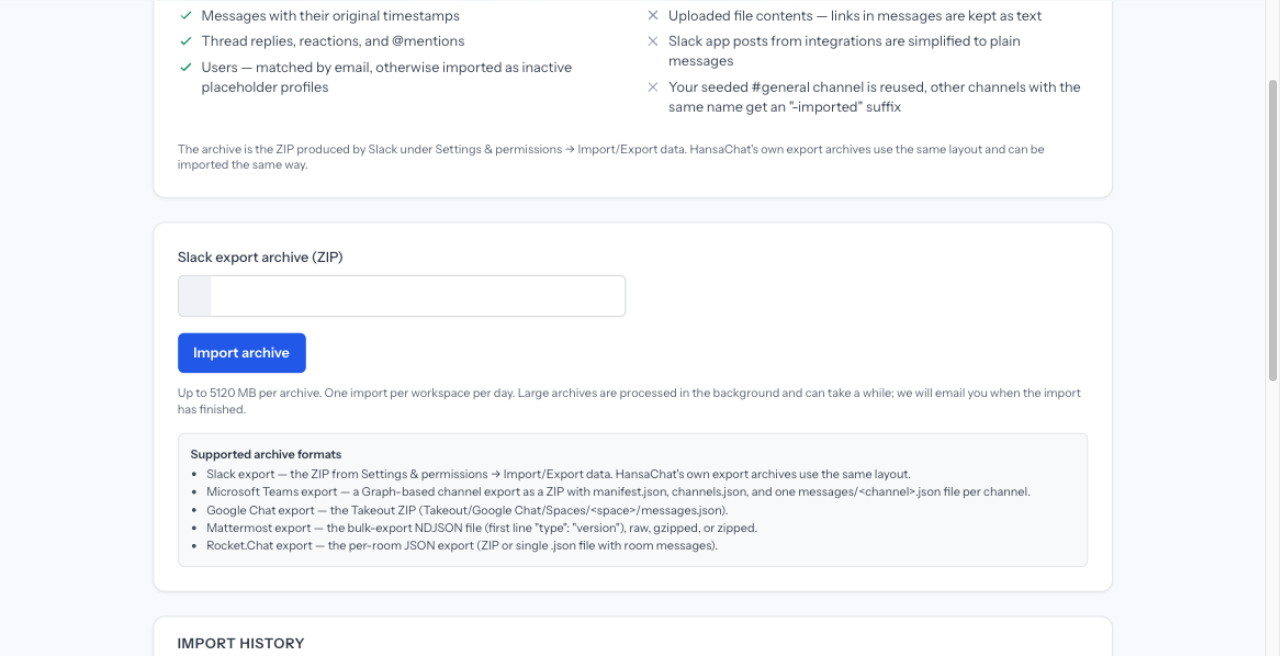
Cada espacio de trabajo puede iniciar una importación al día. La importación se ejecuta en segundo plano; la página muestra el progreso en vivo y recibirá un correo electrónico cuando la importación haya terminado.
Cómo se deposita su historial
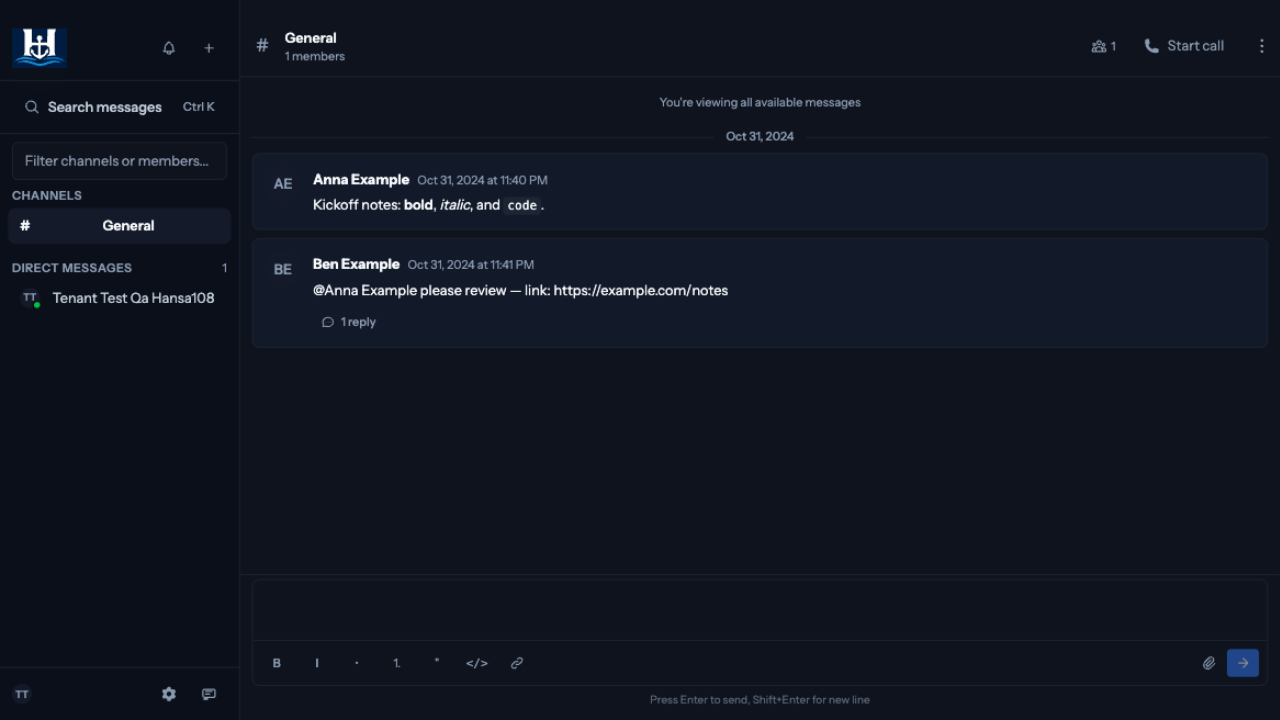
- Su canal #general existente se reutiliza y el historial importado se añade a él.
- Los demás espacios se vuelven a crear con su nombre original. Si ya existe un canal con el mismo nombre, el importado se crea con un sufijo "-imported".
- El historial importado aparece al recargar el espacio de trabajo. No se envía nada a las sesiones abiertas mientras se ejecuta la importación.
- Los miembros que no quedaron vinculados a una cuenta existente aparecen como perfiles inactivos. Nunca reciben correo electrónico y no pueden iniciar sesión a menos que usted los invite.
Nota sobre la protección de datos
El archivo contiene datos personales de los miembros de su Chat, como nombres, direcciones de correo electrónico y contenido de mensajes. Cree y descargue la exportación solo cuando esté listo para importar y elimine su copia local después. HansaChat elimina el archivo subido en cuanto la importación ha terminado.