Jednotné přihlašování umožňuje členům workspace přihlašovat se do HansaChat přes Google. Správci workspace mohou navíc řídit, které e-mailové domény jsou povolené pro pozvánky a automatické zakládání členů.
Nastavení SSO můžou měnit pouze správci workspace.
Přihlašování přes Google je dostupné pro webovou aplikaci HansaChat.
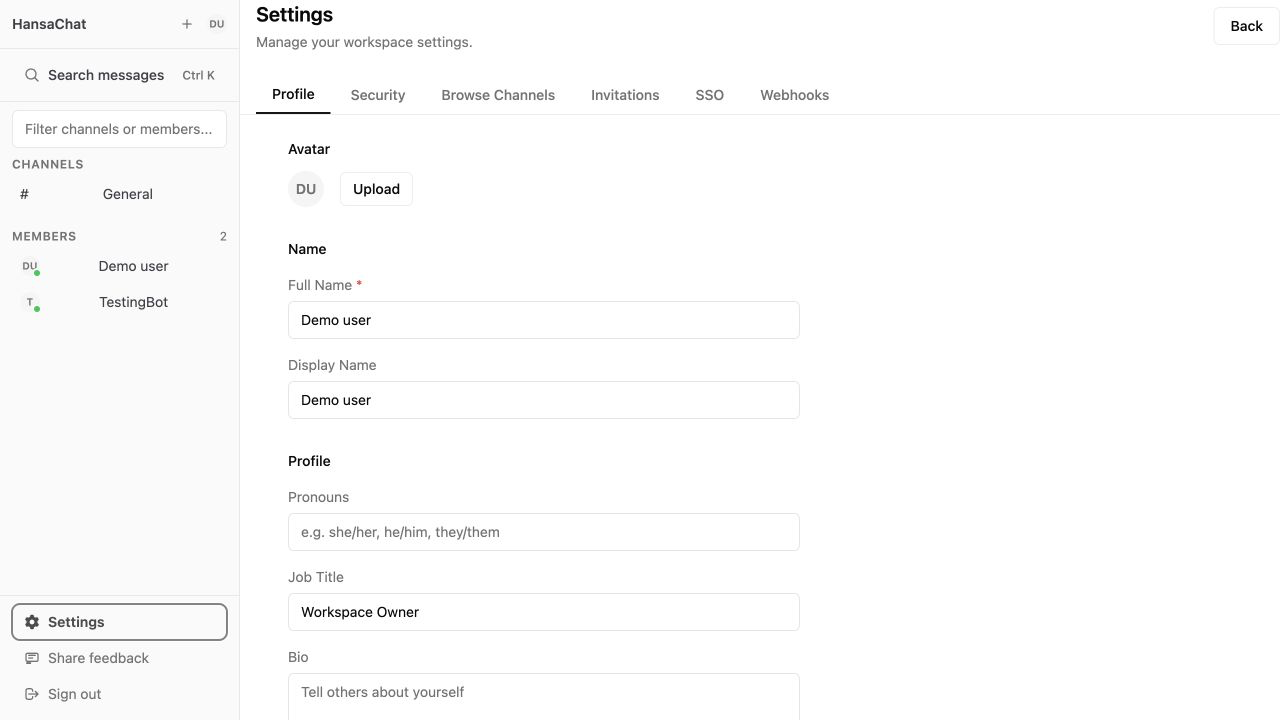
Otevření nastavení SSO
- Otevřete Nastavení v postranní liště vlevo dole.
- Zvolte SSO.
- Projděte nastavení přihlašování přes Google, přihlašování členů, pozvánek a domén.
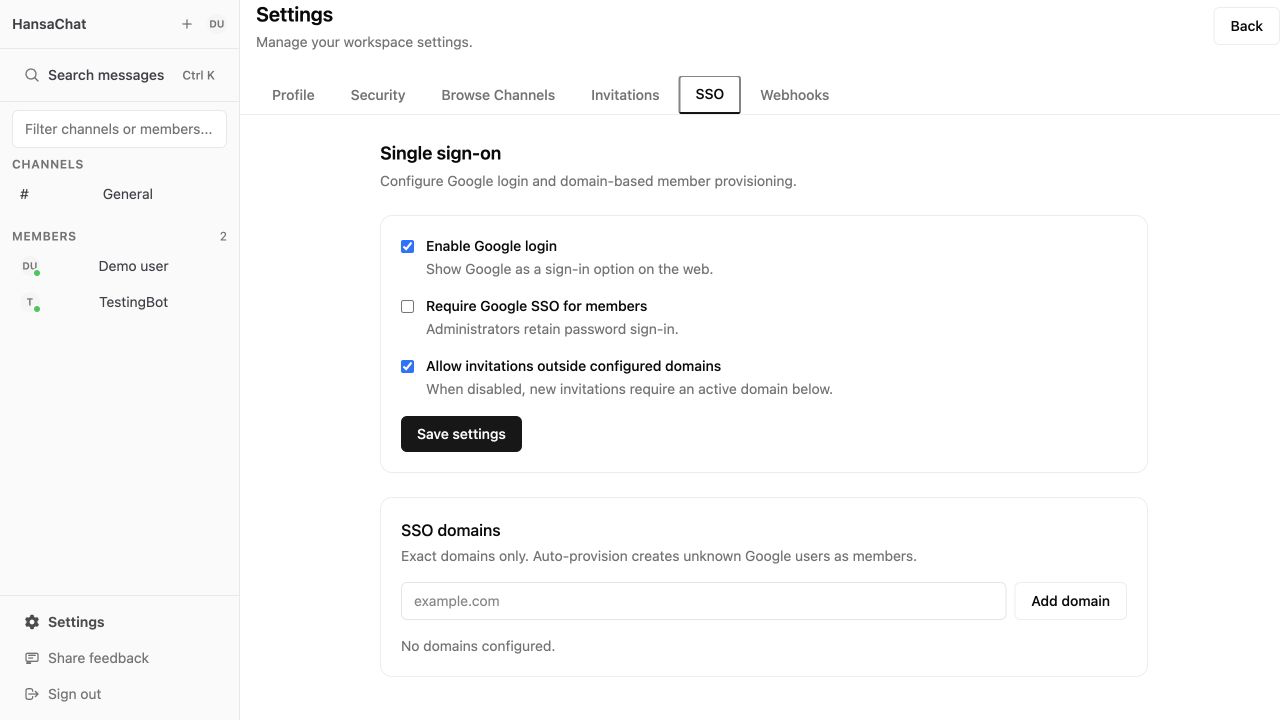
Volba zásady přihlašování
Horní nastavení určují, jak se mohou členové přihlašovat:
- Povolit přihlašování přes Google zobrazí na webu Google jako možnost přihlášení.
- Vyžadovat Google SSO pro členy vyžaduje, aby se členové workspace přihlašovali přes Google. Správci se mohou i nadále přihlašovat heslem.
- Povolit pozvánky mimo nakonfigurované domény umožňuje správcům pozvat osoby, jejichž e-mailová doména není uvedena mezi doménami SSO.
Po změně těchto voleb zvolte Uložit nastavení.
Přidání domény SSO
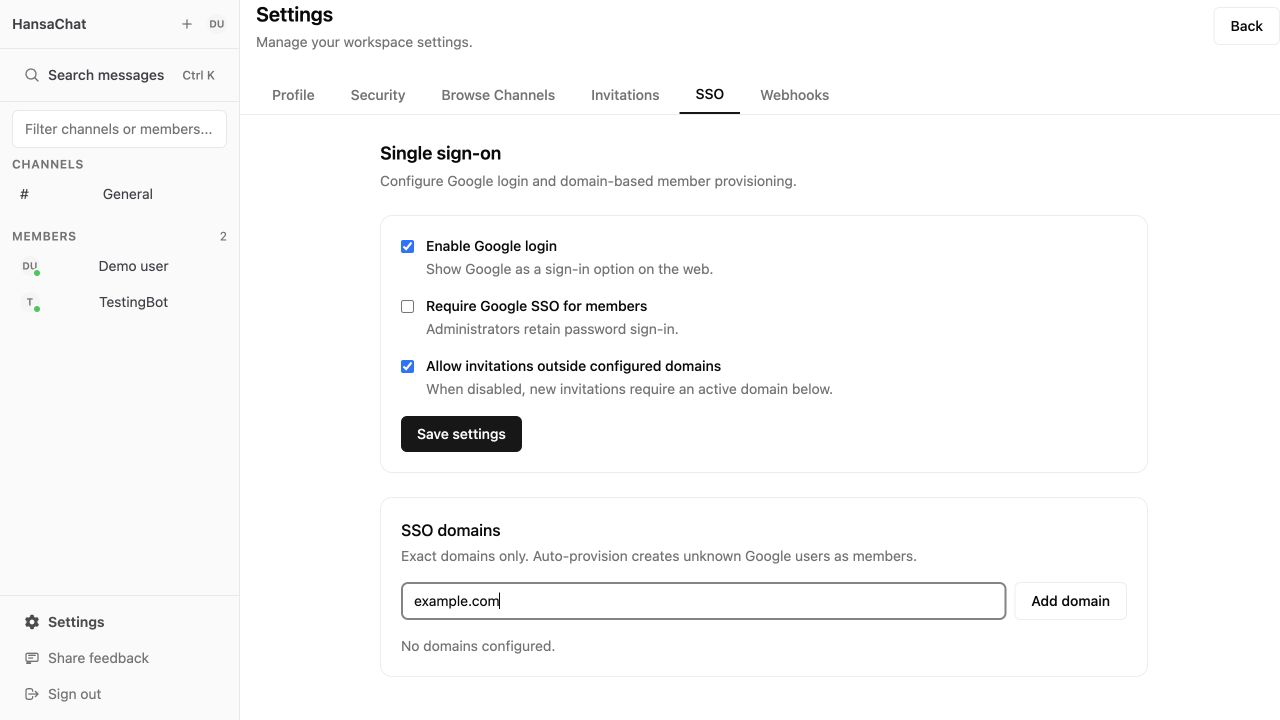
Domény SSO jsou přesné e-mailové domény, například example.com. HansaChat domény normalizuje: ořízne mezery, převede hodnotu na malá písmena, odstraní úvodní @ a koncovou tečku. Nevkládejte URL, zástupný znak, IP adresu ani localhost.
Přesná doména odpovídá pouze této doméně. Pokud mají být povoleny subdomény, přidejte je samostatně.
- Zadejte doménu do pole Domény SSO.
- Zvolte Přidat doménu.
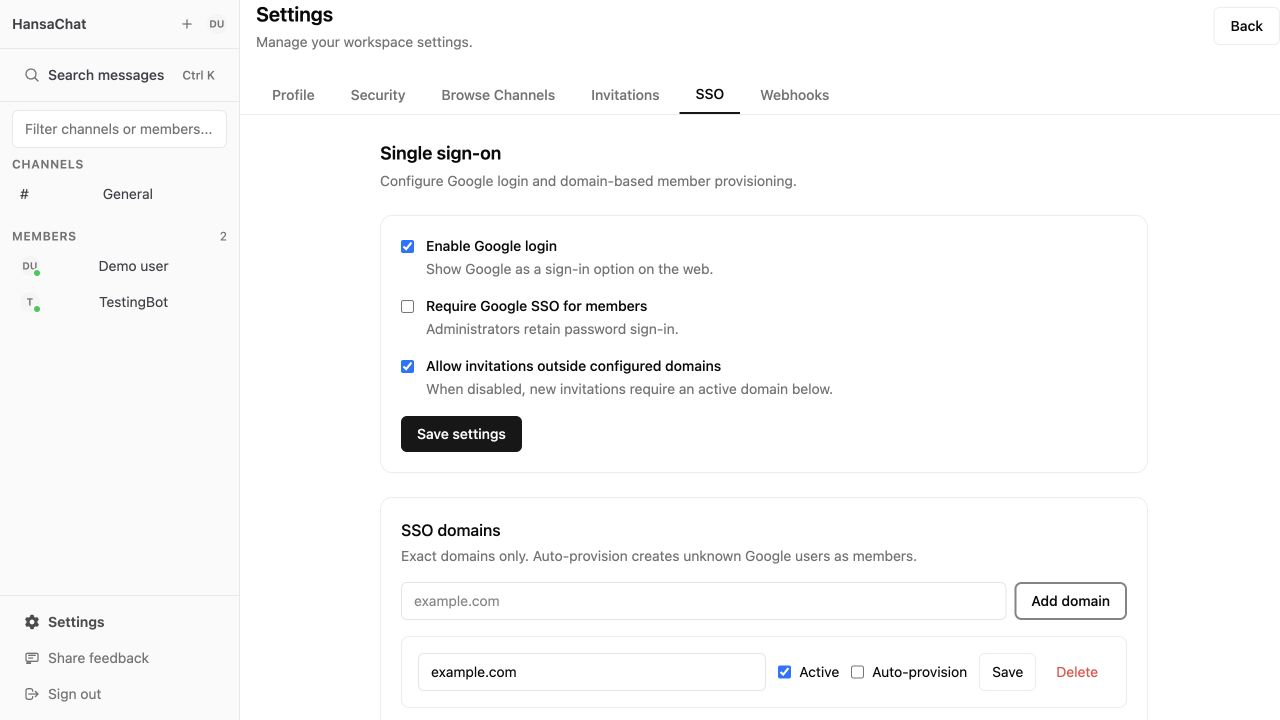
- Nechte Aktivní zapnuté, pokud má být doména použitelná.
- Zapněte Automatické zakládání, pokud se mají noví uživatelé Google z této domény automaticky vytvářet jako členové workspace.
- V řádku domény zvolte Uložit.
Jak noví uživatelé Google získají přístup
Existující aktivní uživatelé workspace se mohou přihlásit přes Google, i když jejich e-mailová doména není uvedena.
Nový uživatel Google, který ještě nemá účet HansaChat, potřebuje jednu z těchto věcí:
- platnou pozvánku pro danou e-mailovou adresu Google.
- aktivní přesnou doménu SSO se zapnutým Automatickým zakládáním.
Bez nich HansaChat přihlášení přes Google odmítne a vyzve uživatele, aby kontaktoval správce.
Kdy omezit pozvánky
Pokud má váš workspace obsahovat pouze osoby ze schválených firemních domén, nejprve přidejte povolené domény. Poté vypněte Povolit pozvánky mimo nakonfigurované domény a zvolte Uložit nastavení.
Když je toto omezení zapnuté, nové pozvánky vyžadují aktivní doménu v seznamu domén SSO.
Tipy
- Než pro členy vyžadujete Google SSO, ujistěte se, že zůstává dostupný alespoň jeden účet správce.
- Před zapnutím přísnějších pravidel pozvánek přidejte firemní domény.
- Automatické zakládání použijte pouze u domén, kde má být každý odpovídající účet Google oprávněn stát se členem workspace.