Workspaces op betaalde plannen kunnen een Microsoft Teams-berichtexport importeren en kanalen en berichtgeschiedenis in HansaChat herbouwen — met de oorspronkelijke tijdstempels, threads, reacties en links.
Wat wordt geïmporteerd
- Standaardkanalen en privékanalen, met ledenlijsten wanneer de export die bevat.
- Berichten met hun oorspronkelijke tijdstempels.
- Antwoordketens als threads. Antwoorden waarvan de oorspronkelijke hoofdthread ontbreekt in de export worden gewone berichten.
- Reacties (like, hart, lach, verrast, verdrietig, boos).
- Links en @vermeldingen in berichtteksten.
- Berichten van bots en connectors worden als gewone berichten geïmporteerd, toegeschreven aan de naam van de bot.
Wat wordt niet geïmporteerd
- Chats en directe berichten. De import dekt teamkanalen.
- Bestandsbijlagen. De berichttekst blijft behouden; verwijzingen naar bijlagen blijven als platte tekst staan.
- De bewerkingsgeschiedenis van berichten. De laatste versie van een bericht wordt geïmporteerd en de bewerking wordt gemarkeerd.
- Inline tekstopmaak anders dan links (vette of gekleurde tekst wordt omgezet naar platte tekst).
Het archief voorbereiden
Teams-exports komen van tools die zijn gebouwd op de Microsoft Graph-export-API. HansaChat verwacht een ZIP-archief in deze opmaak:
manifest.json
channels.json
users.json            (optional but recommended)
messages/<channel-id>.json
Vraag aan uw exporttool om deze opmaak, of controleer of het archief de hierboven getoonde onderdelen manifest.json, channels.json en messages/ bevat. Het bestand users.json verbetert de matching: leden waarvan het mailadres of de UPN overeenkomt met een bestaand HansaChat-lid worden gekoppeld; alle anderen worden geïmporteerd als inactief placeholderprofiel zonder wachtwoord. Nodigt u die persoon later uit via het e-mailadres, dan wordt de geschiedenis aan het nieuwe account gekoppeld.
De import uitvoeren
- Open het workspace-dashboard op de HansaChat-website.
- Zoek uw workspace en kies Werkruimtegegevens importeren.
- Selecteer het ZIP-archief en kies Archief importeren.
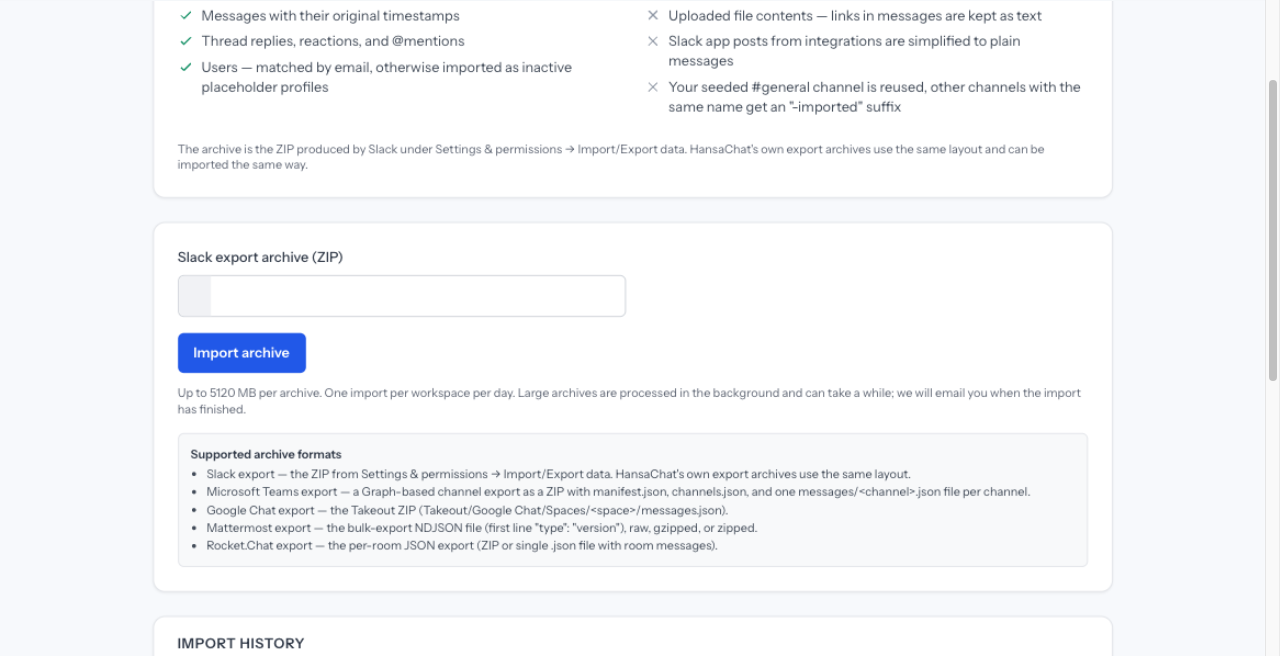
Elke workspace kan één import per dag starten. De import draait op de achtergrond; de pagina toont de voortgang live en u ontvangt een e-mail wanneer de import klaar is.
Hoe uw geschiedenis terechtkomt
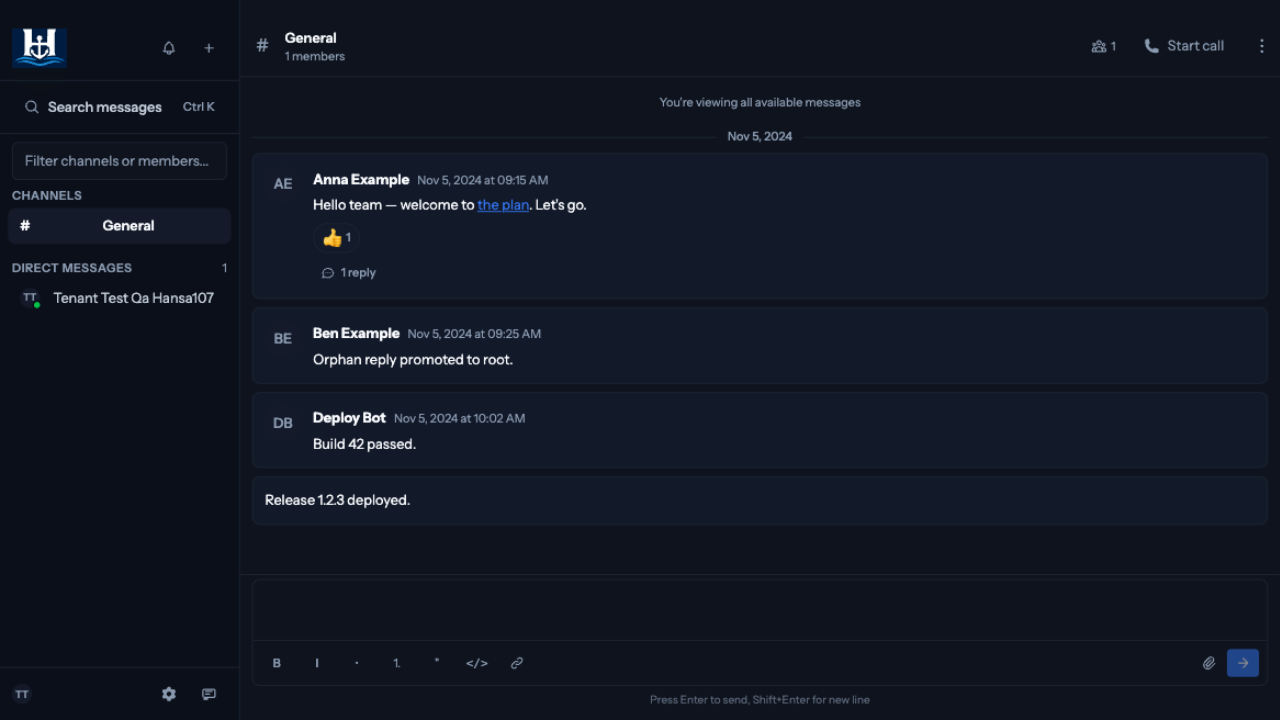
- Uw bestaande #general-kanaal wordt hergebruikt en de geïmporteerde geschiedenis wordt eraan toegevoegd.
- Andere kanalen worden opnieuw aangemaakt met hun oorspronkelijke naam. Bestaat er al een kanaal met dezelfde naam, dan wordt het geïmporteerde kanaal aangemaakt met het achtervoegsel "-imported".
- Geïmporteerde geschiedenis verschijnt wanneer u de workspace opnieuw laadt. Tijdens de import wordt er niets naar open sessies gepusht.
- Leden die niet aan een bestaand account zijn gekoppeld, verschijnen als inactieve profielen. Zij ontvangen nooit e-mail en kunnen zich niet aanmelden, tenzij u ze uitnodigt.
Opmerking over gegevensbescherming
Het archief bevat persoonsgegevens van uw Teams-leden, zoals namen, e-mailadressen en berichtinhoud. Maak en download de export pas wanneer u klaar bent om te importeren en verwijder daarna uw lokale kopie. HansaChat verwijdert het geüploade archief zodra de import is afgerond.