Workspaces op betaalde plannen kunnen een Rocket.Chat-kamerexport importeren en kanalen en berichtgeschiedenis in HansaChat herbouwen — met de oorspronkelijke tijdstempels, threads en reacties.
Wat wordt geïmporteerd
- Kamers als kanalen:
c-kamers worden openbare kanalen,p-kamers worden privékanalen. - Berichten met hun oorspronkelijke tijdstempels.
- Thread-antwoorden. Antwoorden waarvan de oorsprong ontbreekt in de export worden gewone berichten.
- Emoji-reacties.
- Markdown-opmaak in berichtteksten.
- Afzenders worden waar mogelijk op gebruikersnaam gematcht. Rocket.Chat-kamerexports bevatten gebruikersnamen in plaats van e-mailadressen, dus de meeste leden worden geïmporteerd als inactief placeholderprofiel zonder wachtwoord. Nodigt u een persoon later uit via het e-mailadres, dan wordt de geschiedenis aan het nieuwe account gekoppeld.
Wat wordt niet geïmporteerd
- Directe berichten.
- Bestandsbijlagen. De berichttekst blijft behouden; verwijzingen naar bijlagen blijven als platte tekst staan.
- Systeemgebeurtenissen zoals de meldingen "user joined" en "user left".
- Livechat- en discussieruimtes.
Het archief voorbereiden
Rocket.Chat exporteert kamers een voor een vanuit het kamerbeheer. HansaChat importeert de JSON-export: een array met berichtdocumenten per kamer, eventueel samen met rooms.json (kamernamen en -types) en users.json (gebruikersnamen en e-mailadressen). Eén .json-berichtbestand of een ZIP met één JSON-bestand per kamer werkt allebei.
Als u users.json en rooms.json toevoegt, wordt het resultaat beter: kamernamen worden voor de kanalen gebruikt en gebruikersnamen in reacties kunnen worden opgelost. Biedt uw plan de JSON-kamerexport niet aan, vraag dan aan uw workspacebeheerder naar de exportopties aan de beheerkant.
De import uitvoeren
- Open het workspace-dashboard op de HansaChat-website.
- Zoek uw workspace en kies Werkruimtegegevens importeren.
- Selecteer het JSON- of ZIP-bestand en kies Archief importeren.
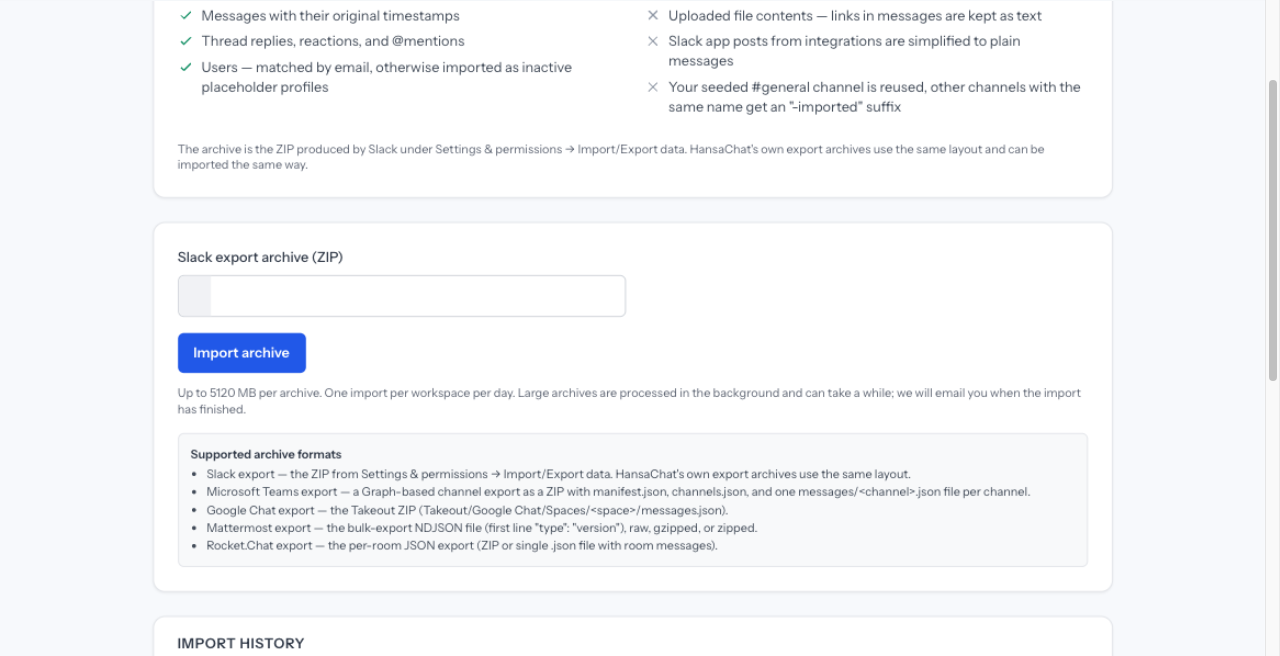
Elke workspace kan één import per dag starten. De import draait op de achtergrond; de pagina toont de voortgang live en u ontvangt een e-mail wanneer de import klaar is.
Hoe uw geschiedenis terechtkomt
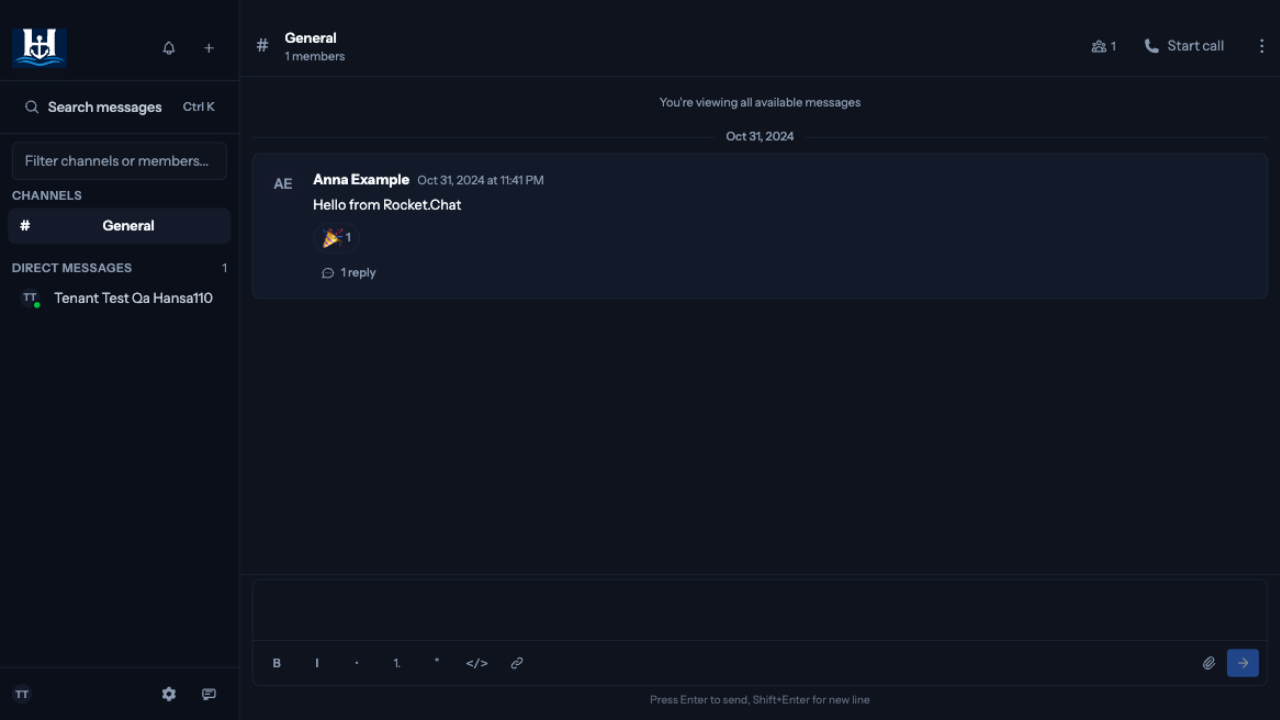
- Uw bestaande #general-kanaal wordt hergebruikt en de geïmporteerde geschiedenis wordt eraan toegevoegd.
- Andere kamers worden opnieuw aangemaakt met hun oorspronkelijke naam. Bestaat er al een kanaal met dezelfde naam, dan wordt het geïmporteerde kanaal aangemaakt met het achtervoegsel "-imported".
- Geïmporteerde geschiedenis verschijnt wanneer u de workspace opnieuw laadt. Tijdens de import wordt er niets naar open sessies gepusht.
- Leden die niet aan een bestaand account zijn gekoppeld, verschijnen als inactieve profielen. Zij ontvangen nooit e-mail en kunnen zich niet aanmelden, tenzij u ze uitnodigt.
Opmerking over gegevensbescherming
De export bevat persoonsgegevens van uw Rocket.Chat-leden, zoals gebruikersnamen en berichtinhoud. Maak en download de export pas wanneer u klaar bent om te importeren en verwijder daarna uw lokale kopie. HansaChat verwijdert het geüploade archief zodra de import is afgerond.