Single sign-on laat workspaceleden zich met Google bij HansaChat aanmelden. Workspacebeheerders kunnen ook bepalen welke e-maildomeinen zijn toegestaan voor uitnodigingen en voor automatische provisioning van leden.
Alleen workspacebeheerders kunnen SSO-instellingen wijzigen.
Google-aanmelding is beschikbaar voor de HansaChat-web-app.
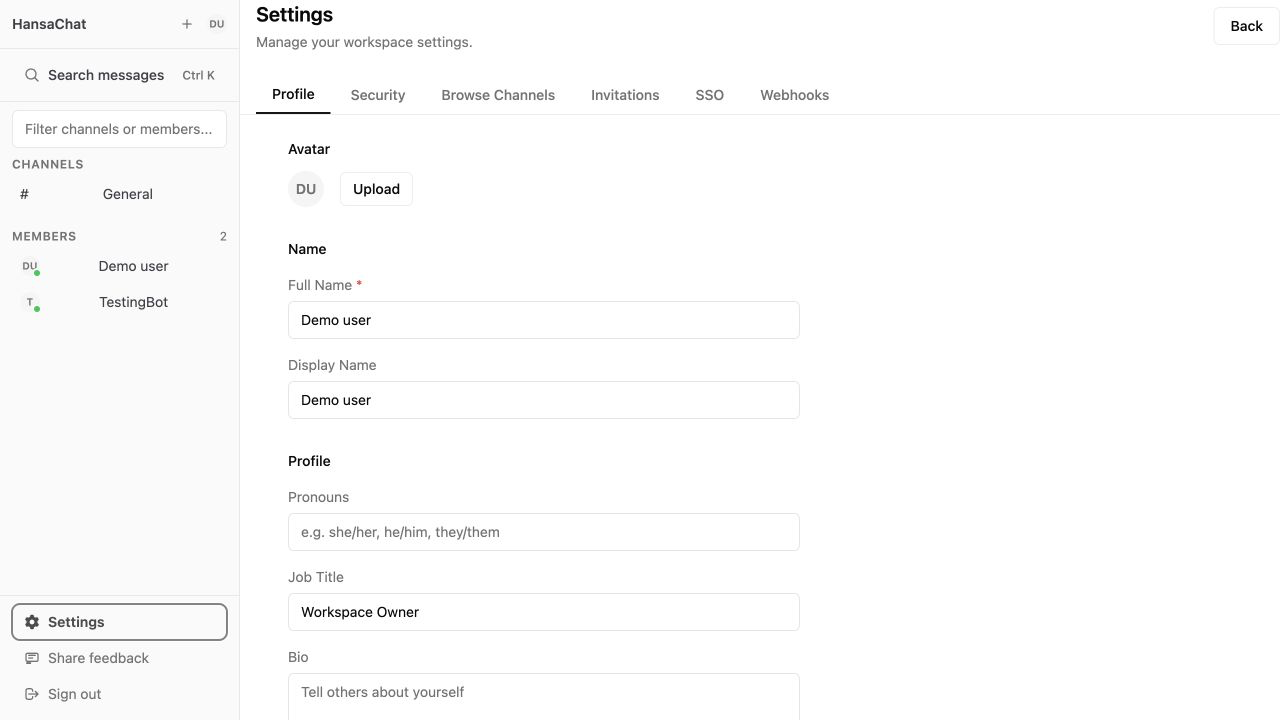
SSO-instellingen openen
- Open Instellingen linksonder in de zijbalk.
- Selecteer SSO.
- Bekijk de instellingen voor Google-aanmelding, het aanmelden van leden, uitnodigingen en domeinen.
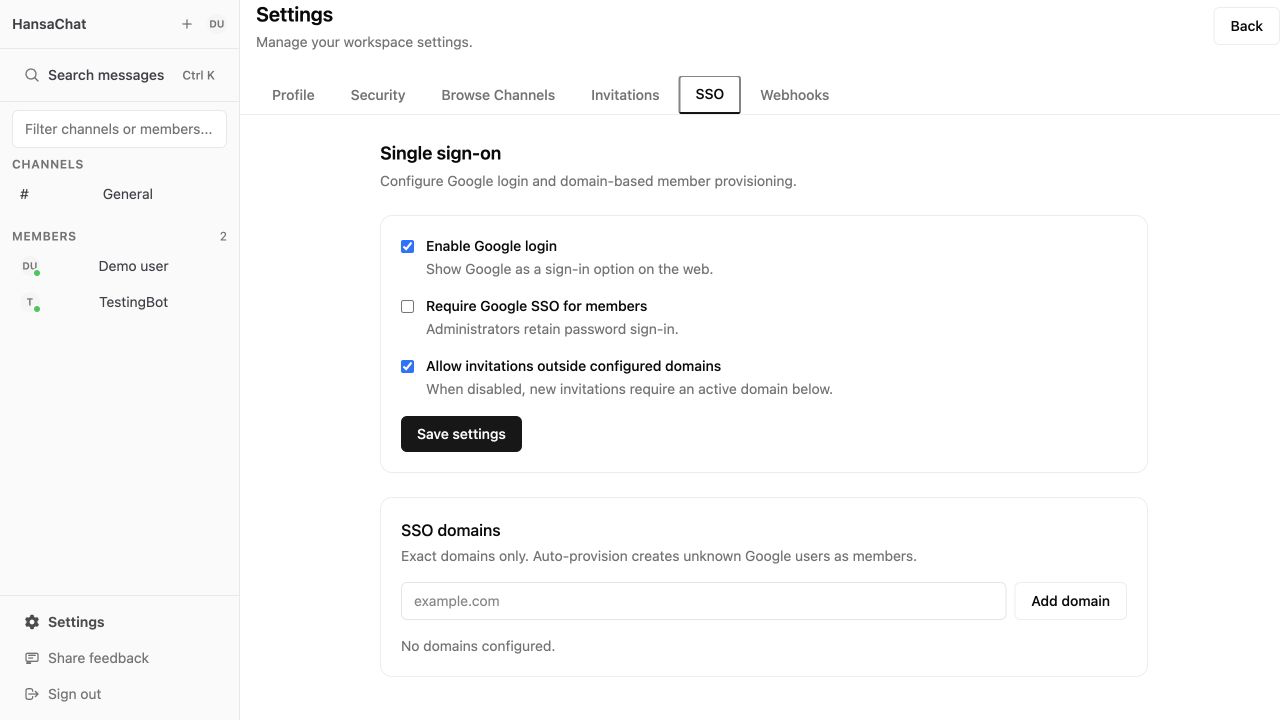
Kies een aanmeldbeleid
Gebruik de instellingen bovenaan om te bepalen hoe leden zich kunnen aanmelden:
- Google-aanmelding inschakelen toont Google als aanmeldoptie op het web.
- Google SSO verplicht stellen voor leden verplicht workspaceleden om Google-aanmelding te gebruiken. Beheerders kunnen zich nog steeds met een wachtwoord aanmelden.
- Uitnodigingen buiten geconfigureerde domeinen toestaan laat beheerders personen uitnodigen waarvan het e-maildomein niet onder de SSO-domeinen staat.
Kies Instellingen opslaan nadat u deze opties heeft gewijzigd.
Een SSO-domein toevoegen
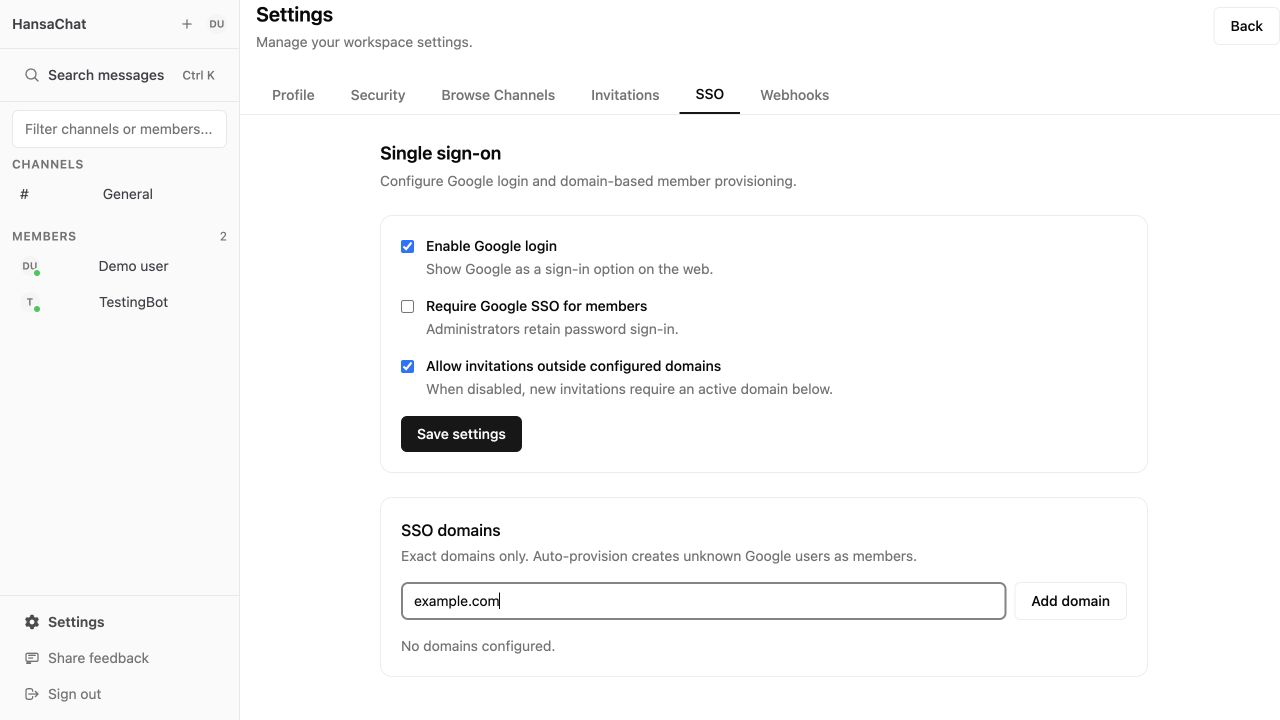
SSO-domeinen zijn exacte e-maildomeinen, zoals example.com. HansaChat normaliseert domeinen door spaties weg te halen, de waarde naar kleine letters om te zetten, een voorloop-@ te verwijderen en een afsluitende punt te verwijderen. Voer geen URL, wildcard, IP-adres of localhost in.
Een exact domein komt alleen met dat domein overeen. Voeg subdomeinen apart toe wanneer die ook toegestaan moeten zijn.
- Voer het domein in het veld SSO-domeinen in.
- Kies Domein toevoegen.
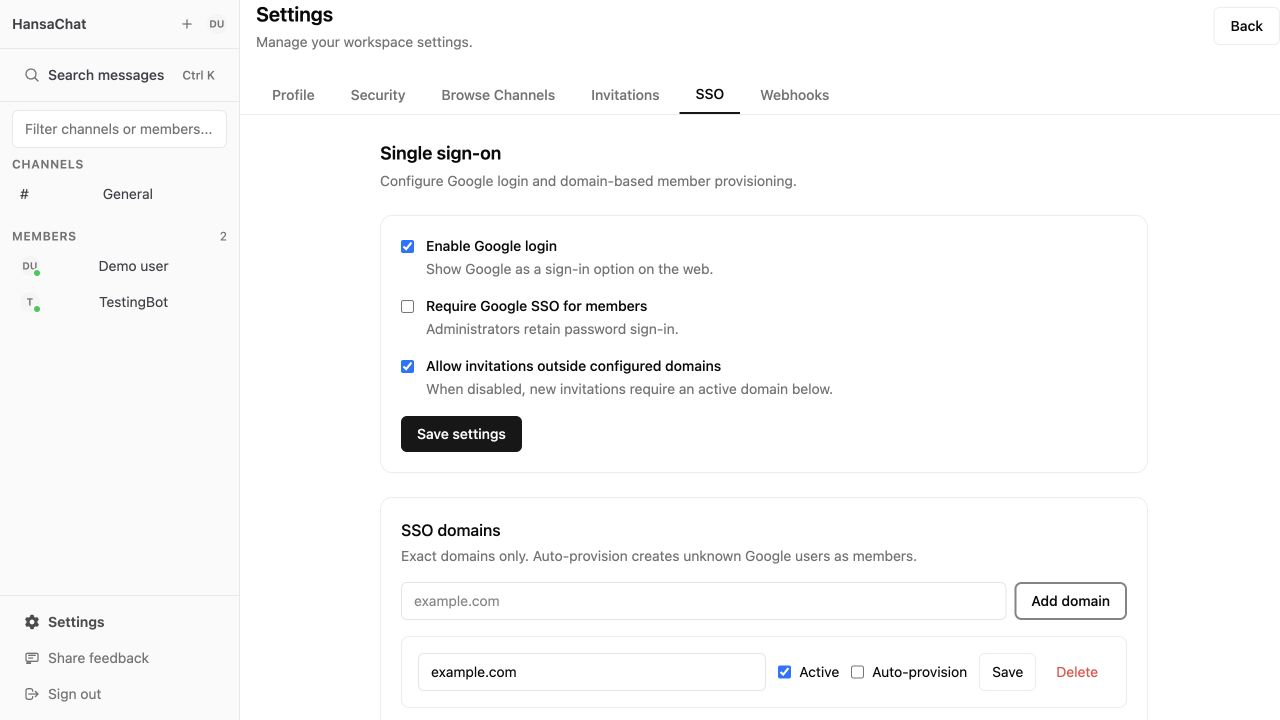
- Laat Actief ingeschakeld wanneer het domein bruikbaar moet zijn.
- Schakel Auto-provisioning in wanneer nieuwe Google-gebruikers uit dat domein automatisch als workspaceleden moeten worden aangemaakt.
- Kies Opslaan op de rij van het domein.
Hoe nieuwe Google-gebruikers toegang krijgen
Bestaande actieve workspacegebruikers kunnen zich met Google aanmelden, ook als hun e-maildomein niet is opgenomen.
Een nieuwe Google-gebruiker die nog geen HansaChat-account heeft, heeft een van deze twee nodig:
- een geldige uitnodiging voor dat Google-e-mailadres.
- een actief, exact SSO-domein waarvoor Auto-provisioning is ingeschakeld.
Zonder een van beide weigert HansaChat de Google-aanmelding en krijgt de gebruiker het advies om contact op te nemen met een beheerder.
Wanneer u uitnodigingen beperkt
Als uw workspace alleen personen van goedgekeurde bedrijfsdomeinen mag bevatten, voeg dan eerst de toegestane domeinen toe. Schakel daarna Uitnodigingen buiten geconfigureerde domeinen toestaan uit en kies Instellingen opslaan.
Wanneer deze beperking is ingeschakeld, vereisen nieuwe uitnodigingen een actief domein in de lijst met SSO-domeinen.
Tips
- Zorg dat er ten minste één beheerdersaccount beschikbaar blijft voordat u Google SSO voor leden verplicht stelt.
- Voeg bedrijfsdomeinen toe voordat u strengere uitnodigingsregels inschakelt.
- Gebruik Auto-provisioning alleen voor domeinen waarvan elk overeenkomend Google-account als workspacelid mag worden toegelaten.