Los espacios de trabajo con planes de pago pueden importar una exportación de salas de Rocket.Chat y reconstruir los canales y el historial de mensajes en HansaChat, con las marcas de tiempo originales, los hilos y las reacciones.
Qué se importa
- Las salas como canales: las salas
cse convierten en canales públicos, las salaspen canales privados. - Los mensajes con sus marcas de tiempo originales.
- Las respuestas en hilos. Las respuestas cuya raíz falta en la exportación se convierten en mensajes normales.
- Las reacciones con emojis.
- El formato markdown en los textos de los mensajes.
- Los remitentes se emparejan por nombre de usuario cuando es posible. Las exportaciones de salas de Rocket.Chat contienen nombres de usuario en lugar de direcciones de correo electrónico, así que la mayoría de los miembros se importan como perfiles de marcador de posición inactivos sin contraseña. Si invita más tarde a una persona por su dirección de correo electrónico, el historial quedará vinculado a su cuenta nueva.
Qué no se importa
- Los mensajes directos.
- Los archivos adjuntos. El texto de los mensajes se conserva; las referencias a los adjuntos permanecen como texto plano.
- Los eventos del sistema, como los avisos de "el usuario se unió" o "el usuario se fue".
- Las salas de Livechat y de discusión.
Preparar el archivo
Rocket.Chat exporta las salas una por una desde la administración de salas. HansaChat importa la exportación JSON: un array de documentos de mensaje por sala, acompañado opcionalmente de rooms.json (nombres y tipos de sala) y users.json (nombres de usuario y direcciones de correo electrónico). Tanto un único archivo de mensajes .json como un ZIP que contenga un archivo JSON por sala sirven.
Incluir users.json y rooms.json mejora el resultado: los nombres de las salas se usan para los canales y los nombres de usuario en las reacciones se pueden resolver. Si su plan no ofrece la exportación JSON de salas, pregunte a su administrador del espacio de trabajo por las opciones de exportación del lado de la administración.
Ejecutar la importación
- Abra el panel del espacio de trabajo en el sitio web de HansaChat.
- Busque su espacio de trabajo y elija Importar datos del espacio de trabajo.
- Seleccione el archivo JSON o ZIP y elija Importar archivo.
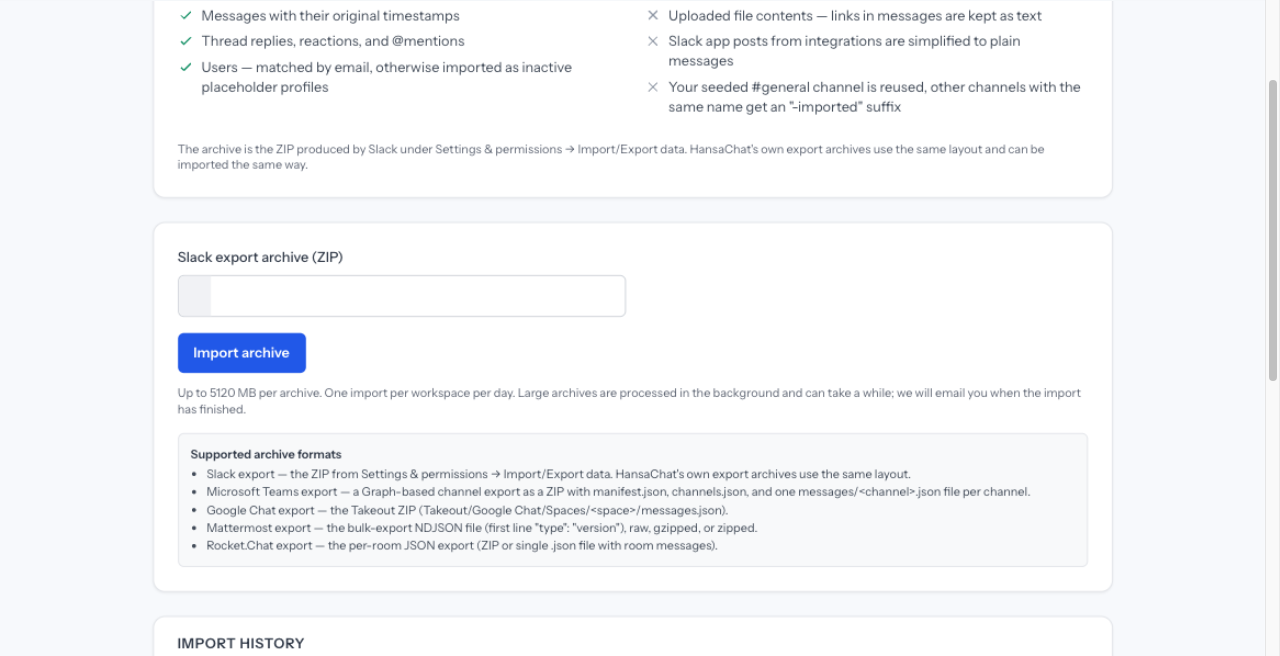
Cada espacio de trabajo puede iniciar una importación al día. La importación se ejecuta en segundo plano; la página muestra el progreso en vivo y recibirá un correo electrónico cuando la importación haya terminado.
Cómo se deposita su historial
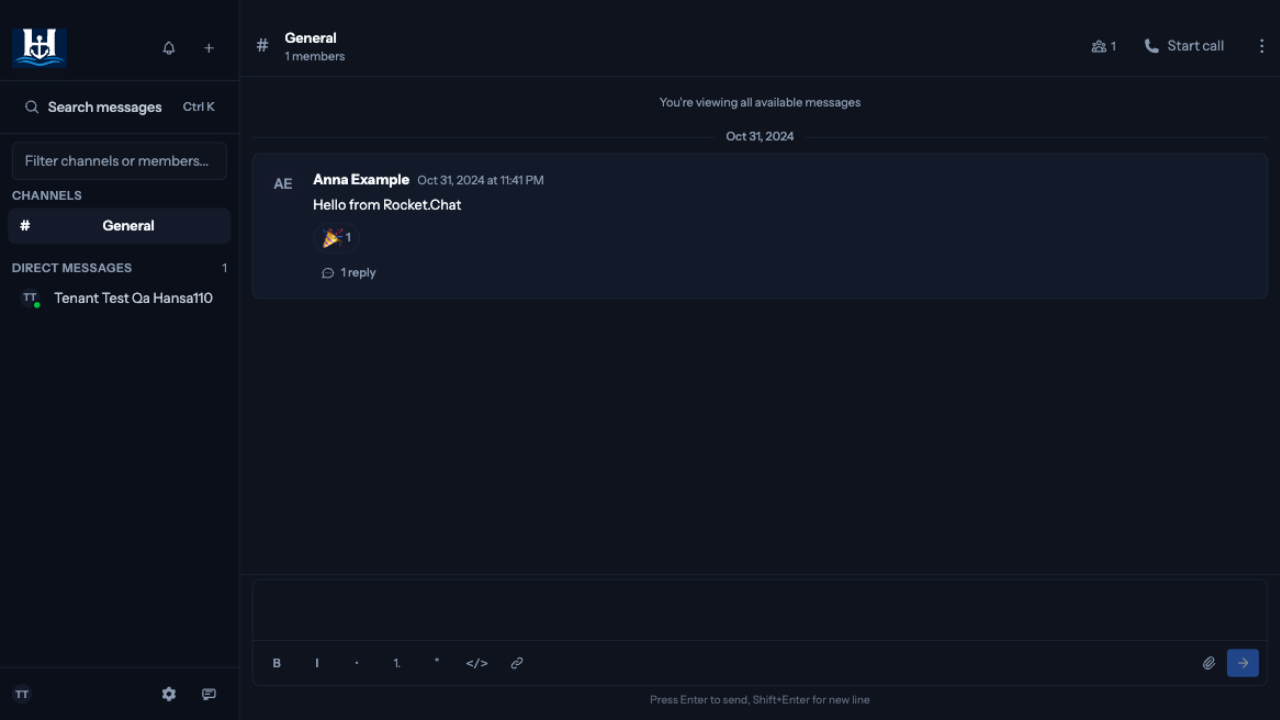
- Su canal #general existente se reutiliza y el historial importado se añade a él.
- Las demás salas se vuelven a crear con su nombre original. Si ya existe un canal con el mismo nombre, el importado se crea con un sufijo "-imported".
- El historial importado aparece al recargar el espacio de trabajo. No se envía nada a las sesiones abiertas mientras se ejecuta la importación.
- Los miembros que no quedaron vinculados a una cuenta existente aparecen como perfiles inactivos. Nunca reciben correo electrónico y no pueden iniciar sesión a menos que usted los invite.
Nota sobre la protección de datos
La exportación contiene datos personales de los miembros de su Rocket.Chat, como nombres de usuario y contenido de mensajes. Cree y descargue la exportación solo cuando esté listo para importar y elimine su copia local después. HansaChat elimina el archivo subido en cuanto la importación ha terminado.