Η ενιαία σύνδεση επιτρέπει στα μέλη του χώρου εργασίας να συνδέονται στο HansaChat με Google. Οι διαχειριστές του χώρου εργασίας μπορούν επίσης να ελέγχουν ποιοι τομείς email επιτρέπονται για προσκλήσεις και αυτόματη δημιουργία μελών.
Μόνο οι διαχειριστές του χώρου εργασίας μπορούν να αλλάζουν τις ρυθμίσεις SSO.
Η σύνδεση με Google είναι διαθέσιμη για την εφαρμογή web του HansaChat.
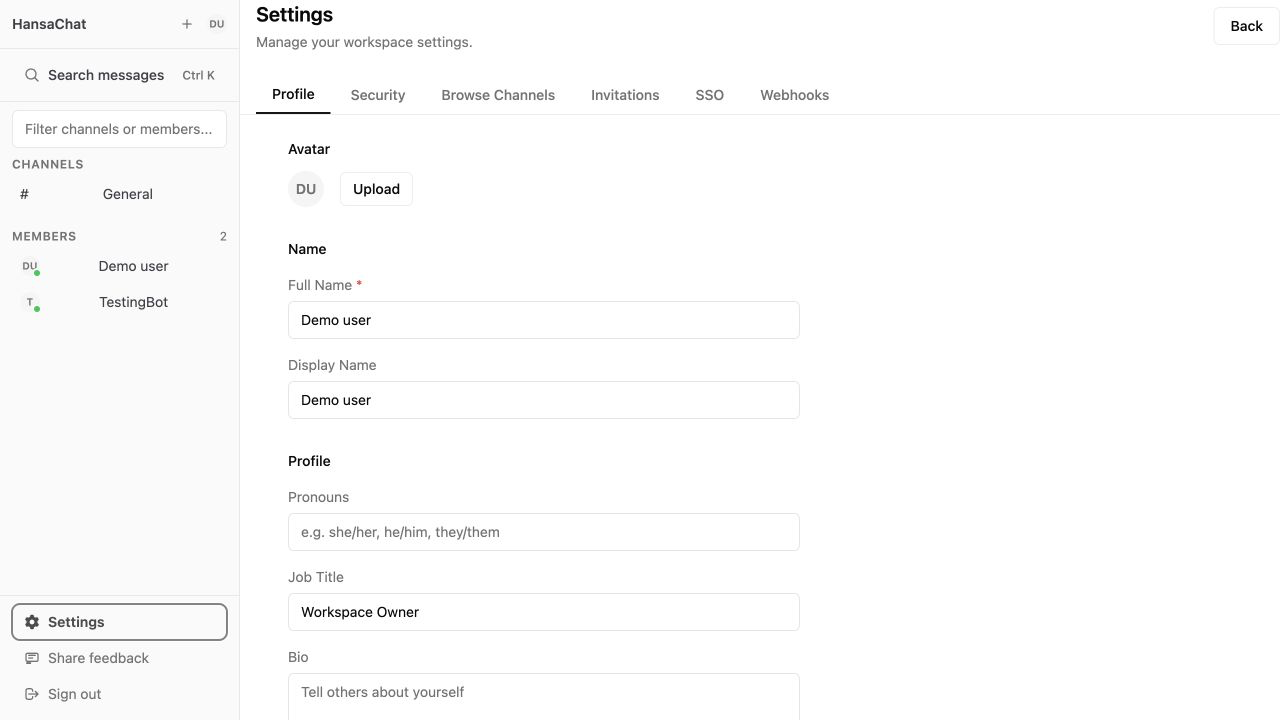
Άνοιγμα των ρυθμίσεων SSO
- Ανοίξτε τις Ρυθμίσεις από την κάτω αριστερή πλευρά της πλαϊνής γραμμής.
- Επιλέξτε SSO.
- Ελέγξτε τις ρυθμίσεις για τη σύνδεση Google, τη σύνδεση των μελών, τις προσκλήσεις και τους τομείς.
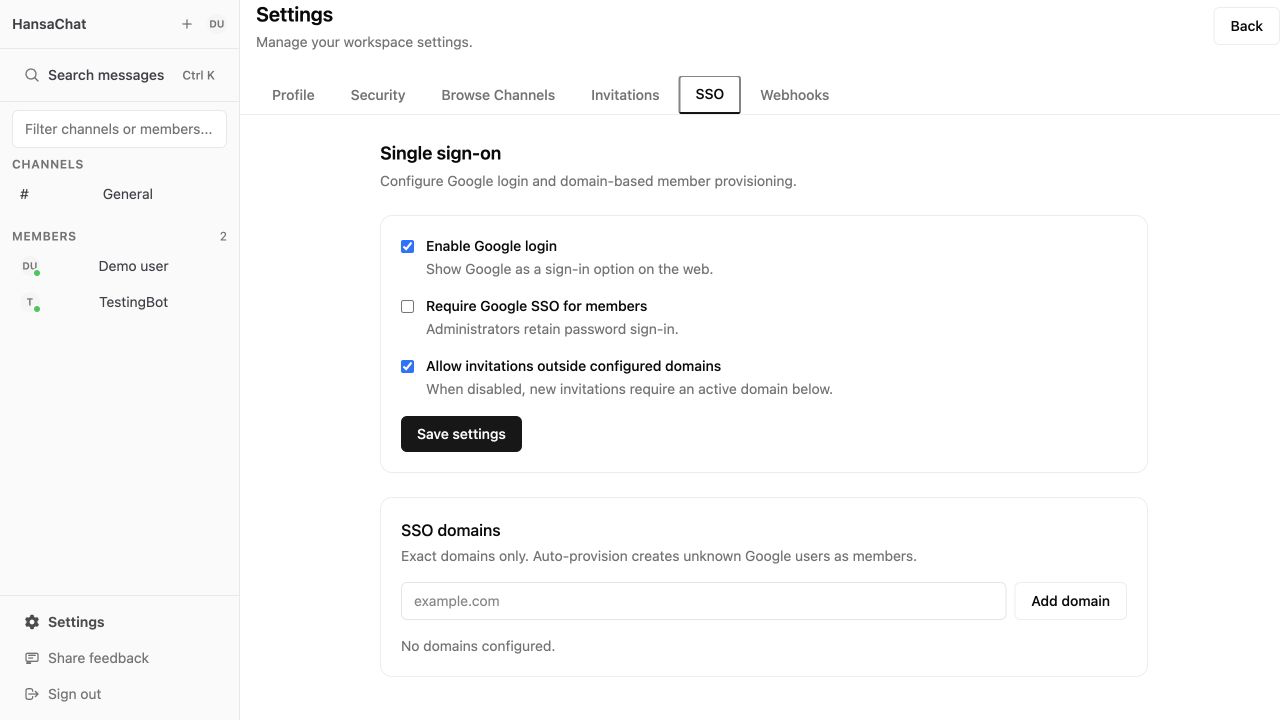
Επιλογή πολιτικής σύνδεσης
Χρησιμοποιήστε τις ρυθμίσεις στο πάνω μέρος για να αποφασίσετε πώς μπορούν να συνδέονται τα μέλη:
- Ενεργοποίηση σύνδεσης Google: εμφανίζει το Google ως επιλογή σύνδεσης στο web.
- Απαιτείται Google SSO για τα μέλη: τα μέλη του χώρου εργασίας πρέπει να χρησιμοποιούν σύνδεση Google. Οι διαχειριστές μπορούν ακόμη να συνδέονται με κωδικό πρόσβασης.
- Να επιτρέπονται προσκλήσεις εκτός των ρυθμισμένων τομέων: επιτρέπει στους διαχειριστές να προσκαλούν άτομα των οποίων ο τομέας email δεν αναφέρεται στους τομείς SSO.
Επιλέξτε Αποθήκευση ρυθμίσεων αφού αλλάξετε αυτές τις επιλογές.
Προσθήκη τομέα SSO
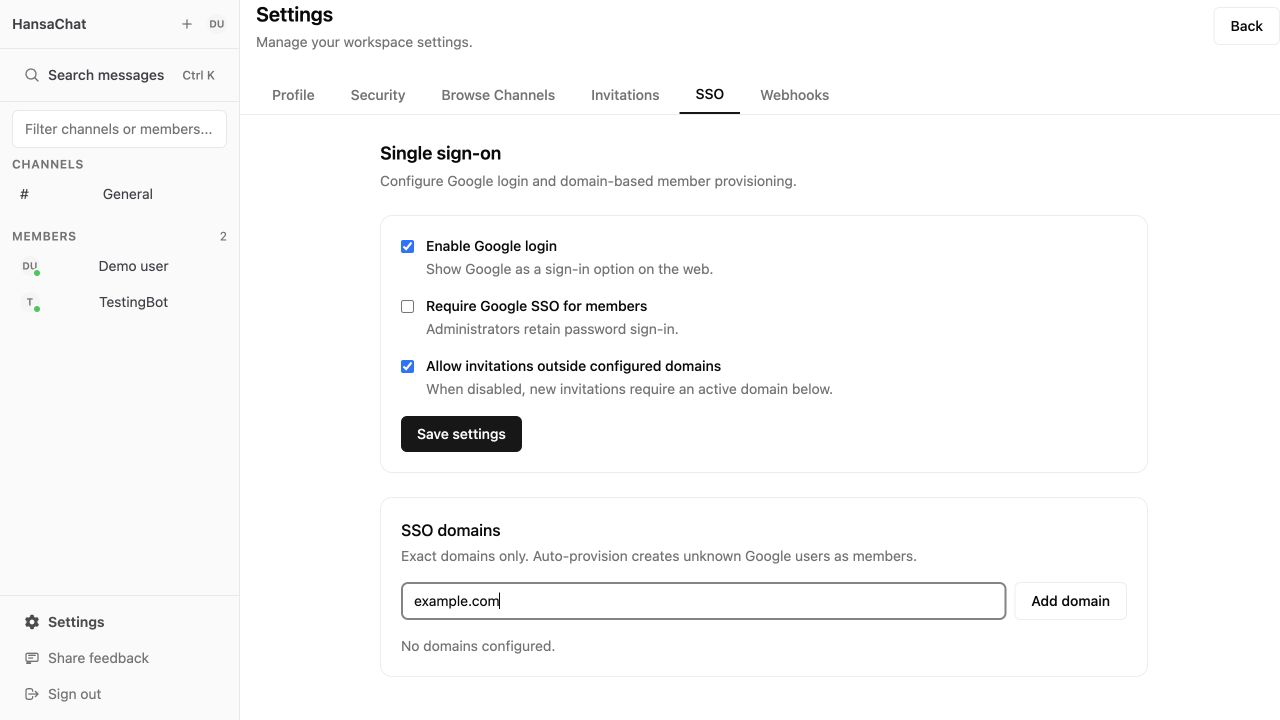
Οι τομείς SSO είναι ακριβείς τομείς email, όπως το example.com. Το HansaChat κανονικοποιεί τους τομείς αφαιρώντας τα κενά, μετατρέποντας την τιμή σε πεζά, αφαιρώντας ένα αρχικό @ και αφαιρώντας μια τελική τελεία. Μην εισαγάγετε URL, wildcard, διεύθυνση IP ή localhost.
Ένας ακριβής τομέας ταιριάζει μόνο με αυτόν τον τομέα. Προσθέστε τους υποτομείς ξεχωριστά αν πρέπει να επιτρέπονται.
- Εισαγάγετε τον τομέα στο πεδίο Τομείς SSO.
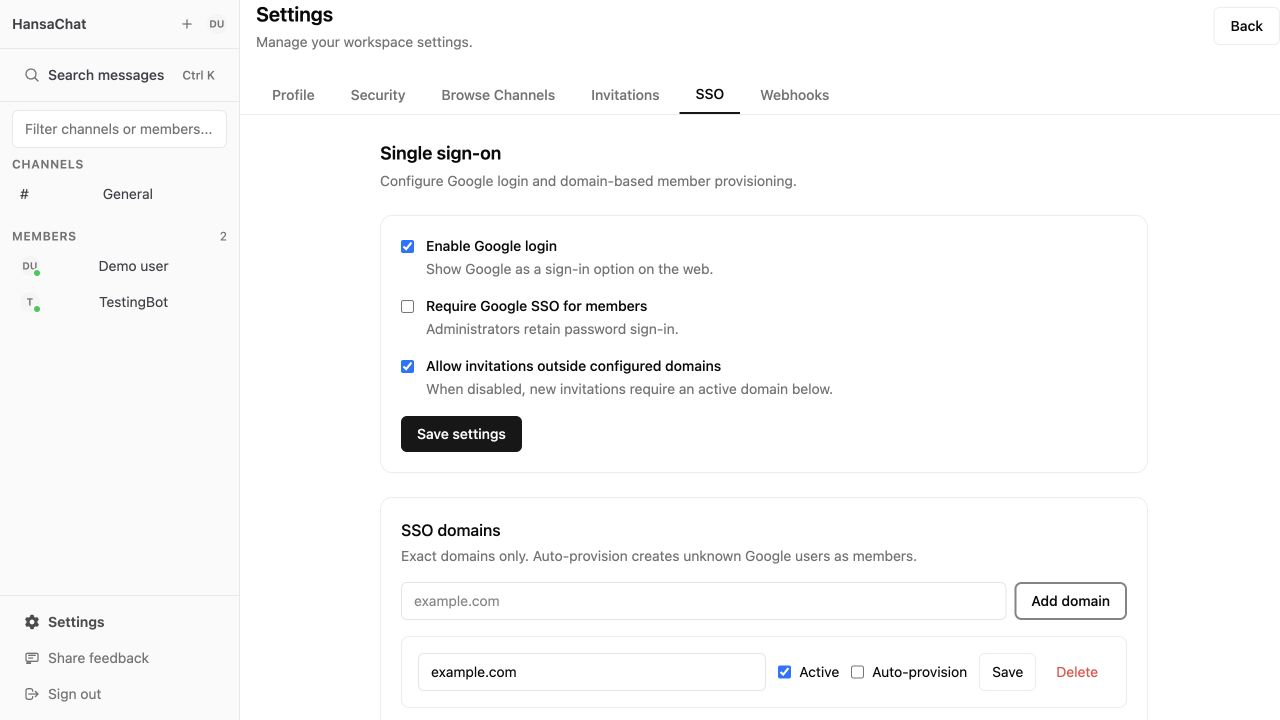
- Επιλέξτε Προσθήκη τομέα.
- Κρατήστε το Ενεργό ενεργοποιημένο όταν ο τομέας πρέπει να είναι χρήσιμος.
- Ενεργοποιήστε το Αυτόματο provisioning όταν νέοι χρήστες Google από αυτόν τον τομέα πρέπει να δημιουργούνται αυτόματα ως μέλη του χώρου εργασίας.
- Επιλέξτε Αποθήκευση στη γραμμή του τομέα.
Πώς νέοι χρήστες Google αποκτούν πρόσβαση
Οι υπάρχοντες ενεργοί χρήστες του χώρου εργασίας μπορούν να συνδέονται με Google ακόμη κι αν ο τομέας email τους δεν είναι στη λίστα.
Ένας νέος χρήστης Google που δεν έχει ήδη λογαριασμό HansaChat χρειάζεται ένα από τα εξής:
- μια έγκυρη πρόσκληση για αυτήν τη διεύθυνση email Google.
- έναν ενεργό ακριβή τομέα SSO με ενεργοποιημένο Αυτόματο provisioning.
Χωρίς κάποιο από αυτά, το HansaChat απορρίπτει τη σύνδεση Google και ζητά από τον χρήστη να επικοινωνήσει με έναν διαχειριστή.
Πότε να περιορίζετε τις προσκλήσεις
Αν ο χώρος εργασίας σας πρέπει να περιλαμβάνει μόνο άτομα από εγκεκριμένους εταιρικούς τομείς, προσθέστε πρώτα τους επιτρεπόμενους τομείς. Μετά απενεργοποιήστε το Να επιτρέπονται προσκλήσεις εκτός των ρυθμισμένων τομέων και επιλέξτε Αποθήκευση ρυθμίσεων.
Όταν αυτός ο περιορισμός είναι ενεργός, οι νέες προσκλήσεις απαιτούν ενεργό τομέα στη λίστα των τομέων SSO.
Συμβουλές
- Κρατήστε διαθέσιμο τουλάχιστον έναν λογαριασμό διαχειριστή πριν απαιτήσετε Google SSO για τα μέλη.
- Προσθέστε τους εταιρικούς τομείς πριν ενεργοποιήσετε αυστηρότερους κανόνες προσκλήσεων.
- Χρησιμοποιήστε το Αυτόματο provisioning μόνο για τομείς όπου κάθε αντίστοιχος λογαριασμός Google πρέπει να μπορεί να γίνει μέλος του χώρου εργασίας.