Single Sign-on ermöglicht Workspace-Mitgliedern, sich mit Google bei HansaChat anzumelden. Workspace-Administratoren können außerdem steuern, welche E-Mail-Domains für Einladungen und automatische Mitgliederbereitstellung erlaubt sind.
Nur Workspace-Administratoren können SSO-Einstellungen ändern.
Google Login ist für die HansaChat Web-App verfügbar.
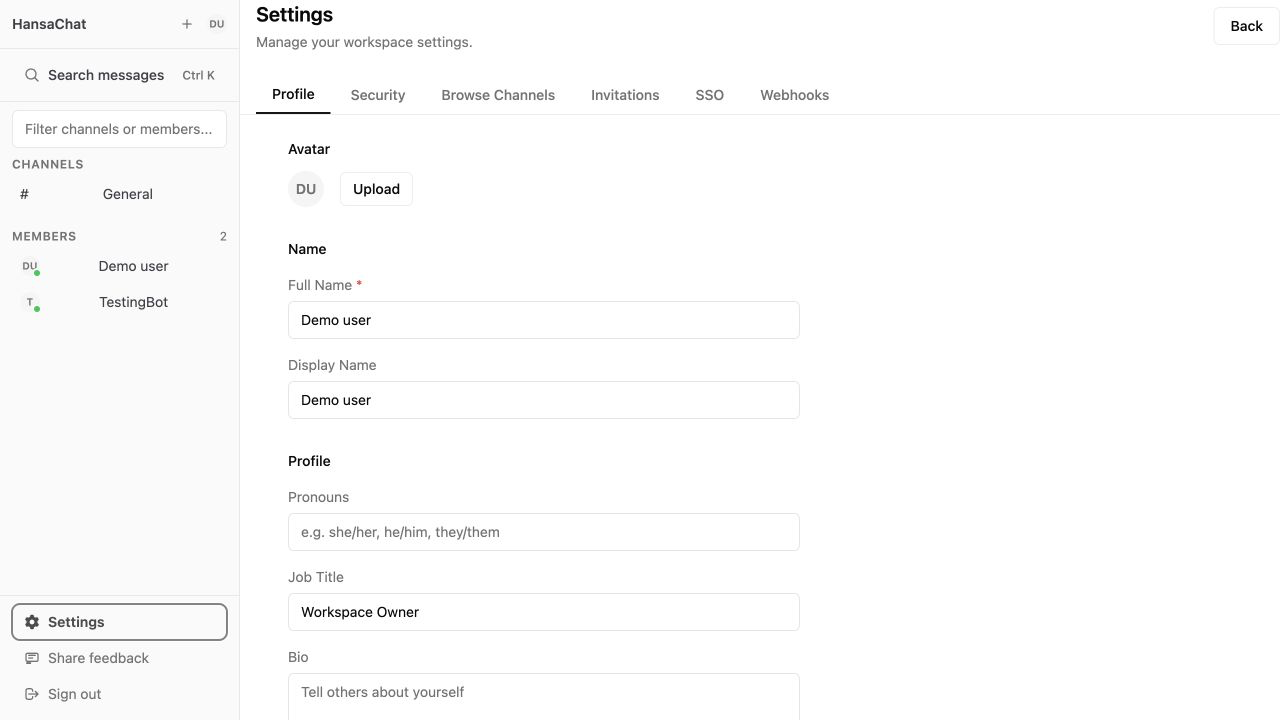
SSO-Einstellungen öffnen
- Öffnen Sie Settings unten links in der Seitenleiste.
- Wählen Sie SSO.
- Prüfen Sie die Einstellungen für Google Login, Mitglieder-Login, Einladungen und Domains.
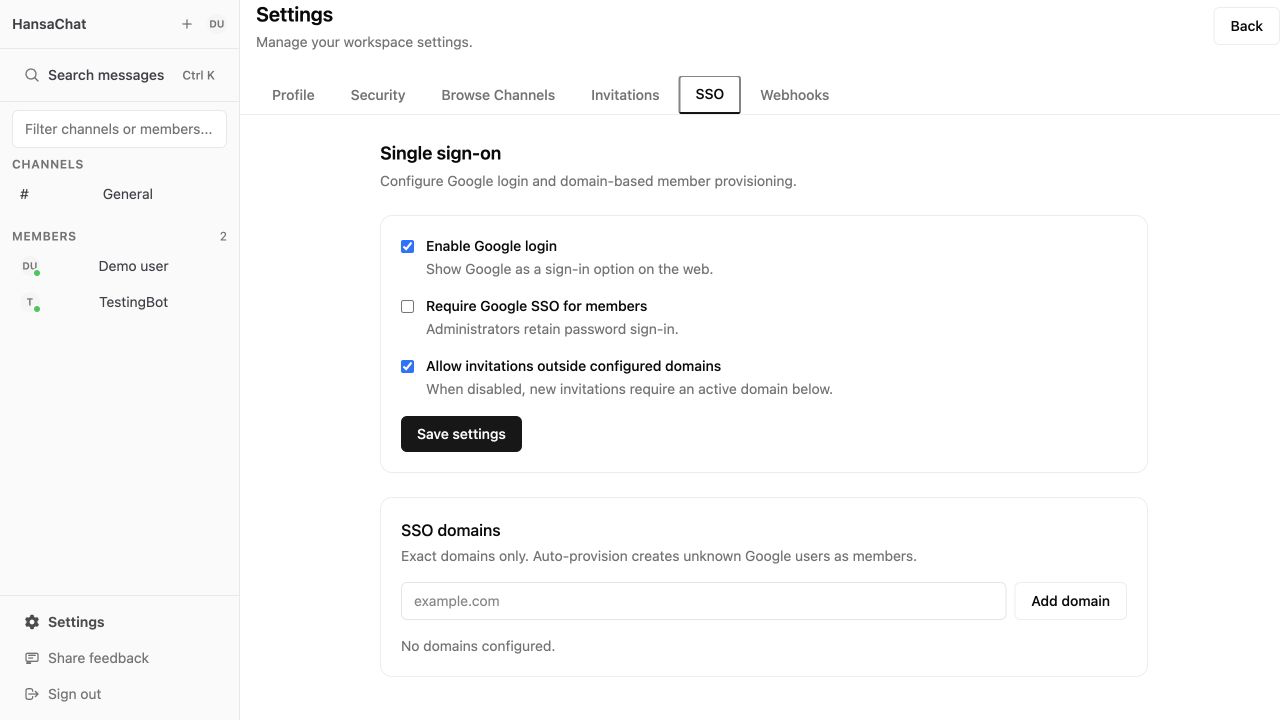
Login-Regeln auswählen
Mit den oberen Einstellungen legen Sie fest, wie Mitglieder sich anmelden können:
- Enable Google login zeigt Google als Login-Option im Web.
- Require Google SSO for members verlangt von Workspace-Mitgliedern die Anmeldung mit Google. Administratoren können sich weiterhin mit Passwort anmelden.
- Allow invitations outside configured domains erlaubt Administratoren, Personen einzuladen, deren E-Mail-Domain nicht unter SSO domains eingetragen ist.
Wählen Sie Save settings, nachdem Sie diese Optionen geändert haben.
SSO-Domain hinzufügen
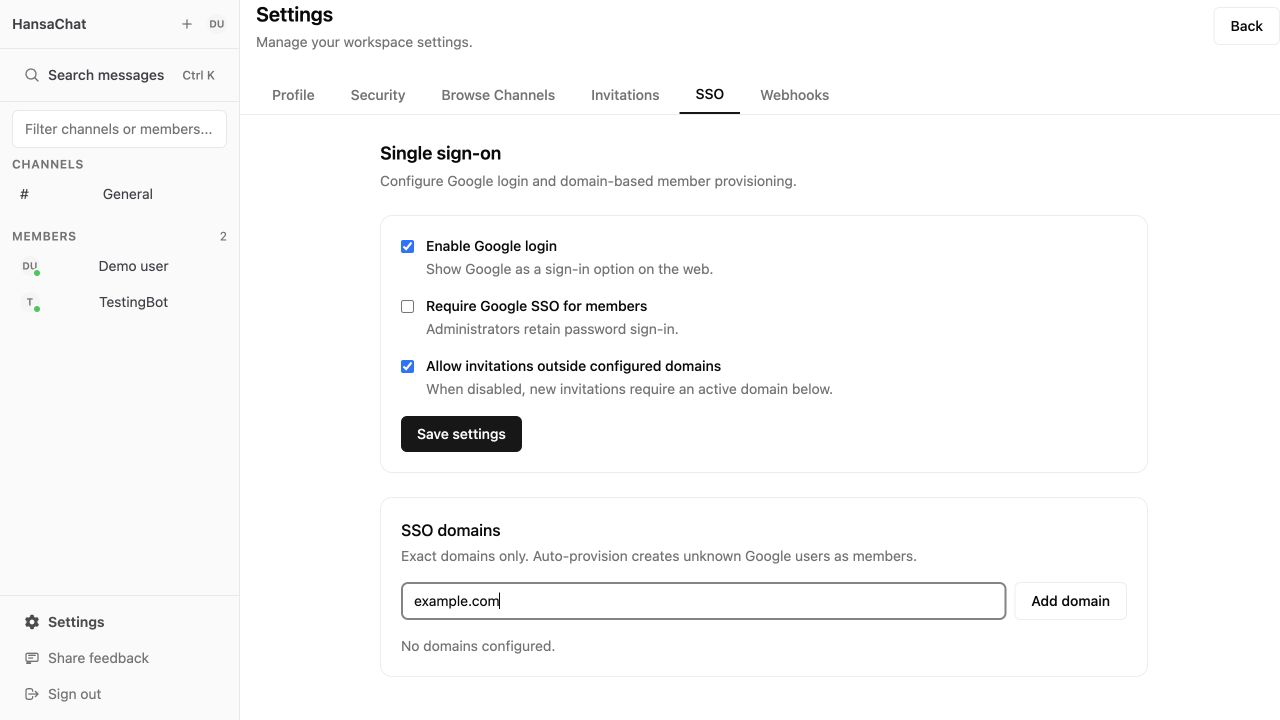
SSO-Domains sind exakte E-Mail-Domains, zum Beispiel example.com. HansaChat normalisiert Domains, indem Leerzeichen entfernt werden, der Wert kleingeschrieben wird, ein führendes @ entfernt wird und ein abschließender Punkt entfernt wird. Geben Sie keine URL, keine Wildcard, keine IP-Adresse und kein localhost ein.
Eine exakte Domain gilt nur für diese Domain. Fügen Sie Subdomains separat hinzu, wenn sie erlaubt sein sollen.
- Geben Sie die Domain im Feld SSO domains ein.
- Wählen Sie Add domain.
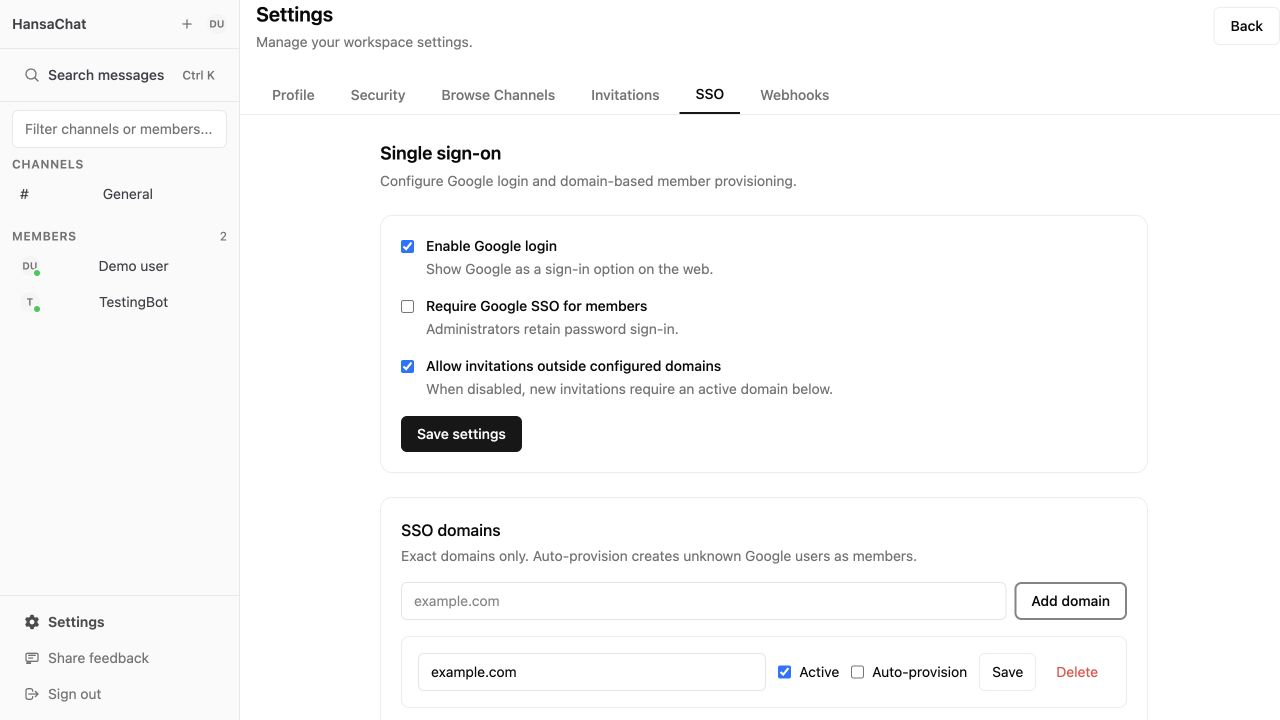
- Lassen Sie Active aktiviert, wenn die Domain nutzbar sein soll.
- Aktivieren Sie Auto-provision, wenn neue Google-Nutzer dieser Domain automatisch als Workspace-Mitglieder erstellt werden sollen.
- Wählen Sie Save in der Domain-Zeile.
Wie neue Google-Nutzer Zugriff erhalten
Bestehende aktive Workspace-Nutzer können sich mit Google anmelden, auch wenn ihre E-Mail-Domain nicht in der Liste steht.
Ein neuer Google-Nutzer ohne bestehendes HansaChat Konto benötigt eines davon:
- eine gültige Einladung für diese Google-E-Mail-Adresse.
- eine aktive exakte SSO-Domain mit aktiviertem Auto-provision.
Ohne eines davon lehnt HansaChat den Google Login ab und fordert den Nutzer auf, einen Administrator zu kontaktieren.
Wann Einladungen eingeschränkt werden sollten
Wenn Ihr Workspace nur Personen aus freigegebenen Unternehmensdomains enthalten soll, fügen Sie zuerst die erlaubten Domains hinzu. Deaktivieren Sie danach Allow invitations outside configured domains und wählen Sie Save settings.
Wenn diese Einschränkung aktiv ist, benötigen neue Einladungen eine aktive Domain in der SSO domains Liste.
Tipps
- Stellen Sie sicher, dass mindestens ein Administratorkonto verfügbar bleibt, bevor Sie Google SSO für Mitglieder erzwingen.
- Fügen Sie Unternehmensdomains hinzu, bevor Sie strengere Einladungsregeln aktivieren.
- Verwenden Sie Auto-provision nur für Domains, bei denen jedes passende Google-Konto dem Workspace beitreten darf.