Audio- und Videoanrufe in Direktnachrichten
Nutzen Sie eine Direktnachricht, wenn Sie eine Person anrufen möchten. Direktnachrichten haben separate Schaltflächen für Audioanrufe und Videoanrufe.
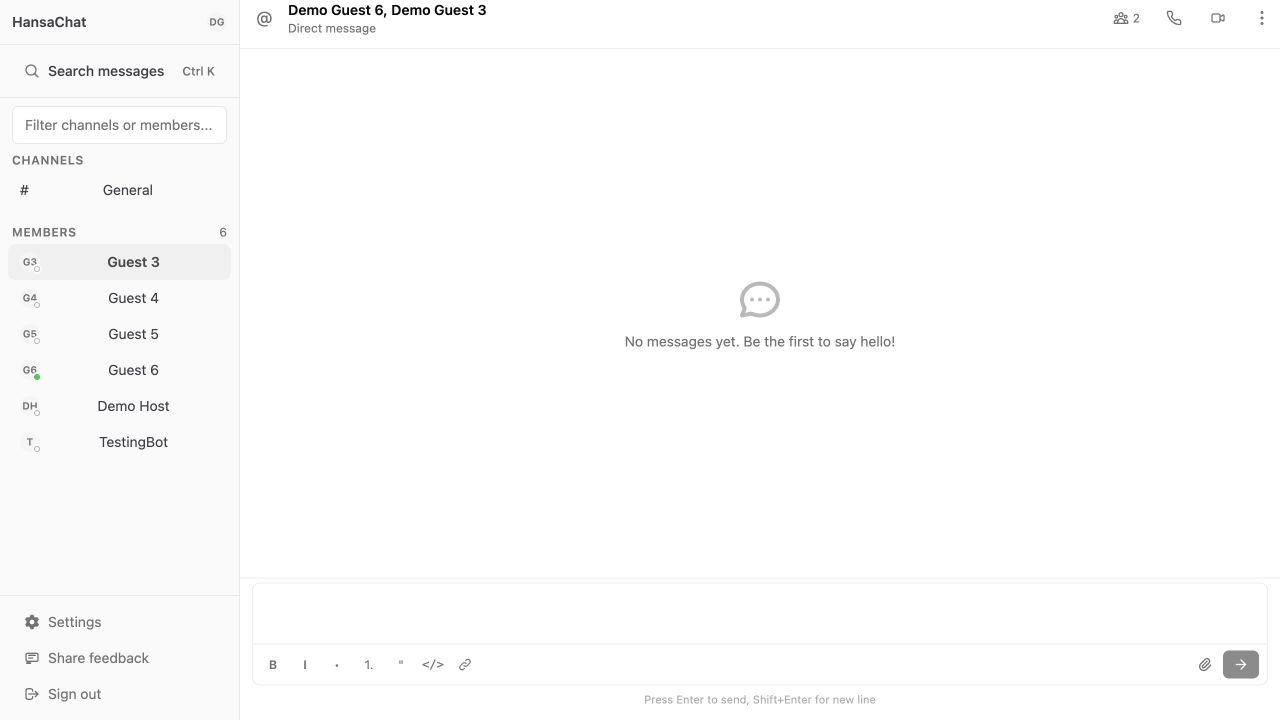
1:1 Audioanruf starten
- Wählen Sie die Person in der Liste Members aus.
- Wählen Sie Start audio call im Kopfbereich der Unterhaltung.
- Erlauben Sie den Mikrofonzugriff, wenn Ihr Browser danach fragt.
Wenn der Anruf verbunden ist, zeigt HansaChat das Anrufpanel unten rechts.
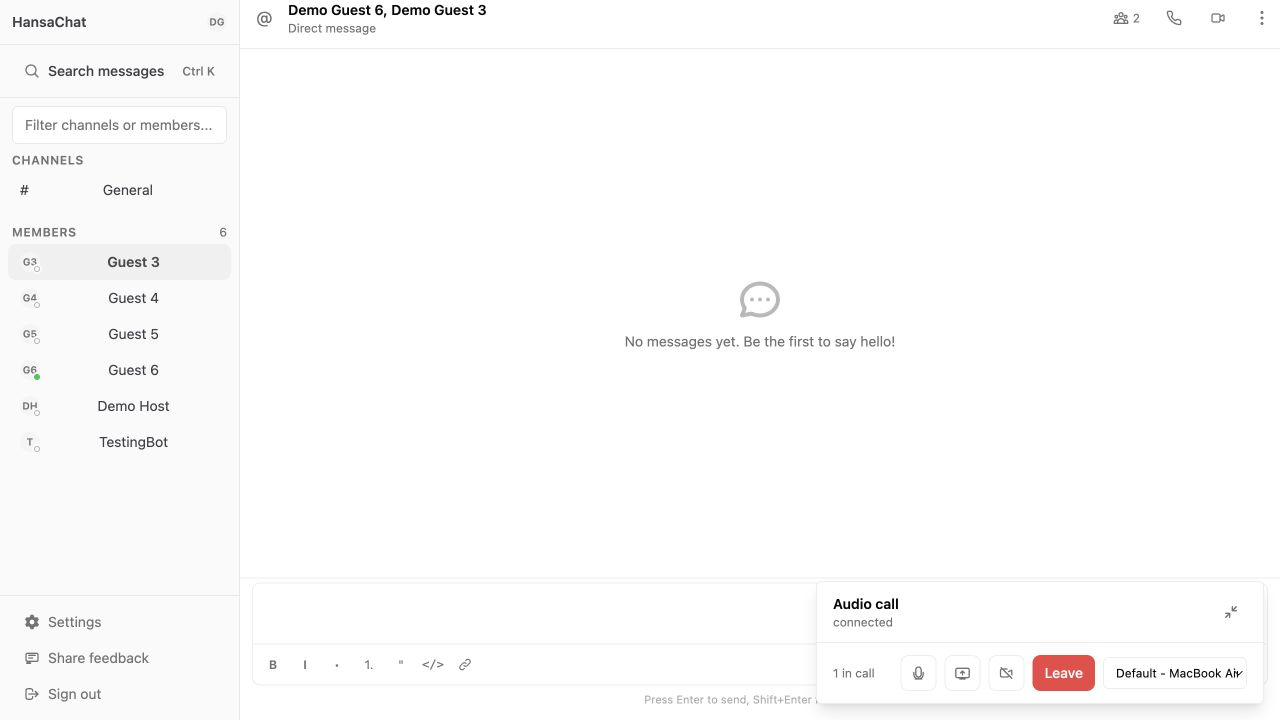
1:1 Videoanruf starten
- Öffnen Sie die Direktnachricht mit der Person, die Sie anrufen möchten.
- Wählen Sie Start video call.
- Erlauben Sie Kamera- und Mikrofonzugriff, wenn Ihr Browser danach fragt.
Das Anrufpanel zeigt an, wenn der Videoanruf verbunden ist.
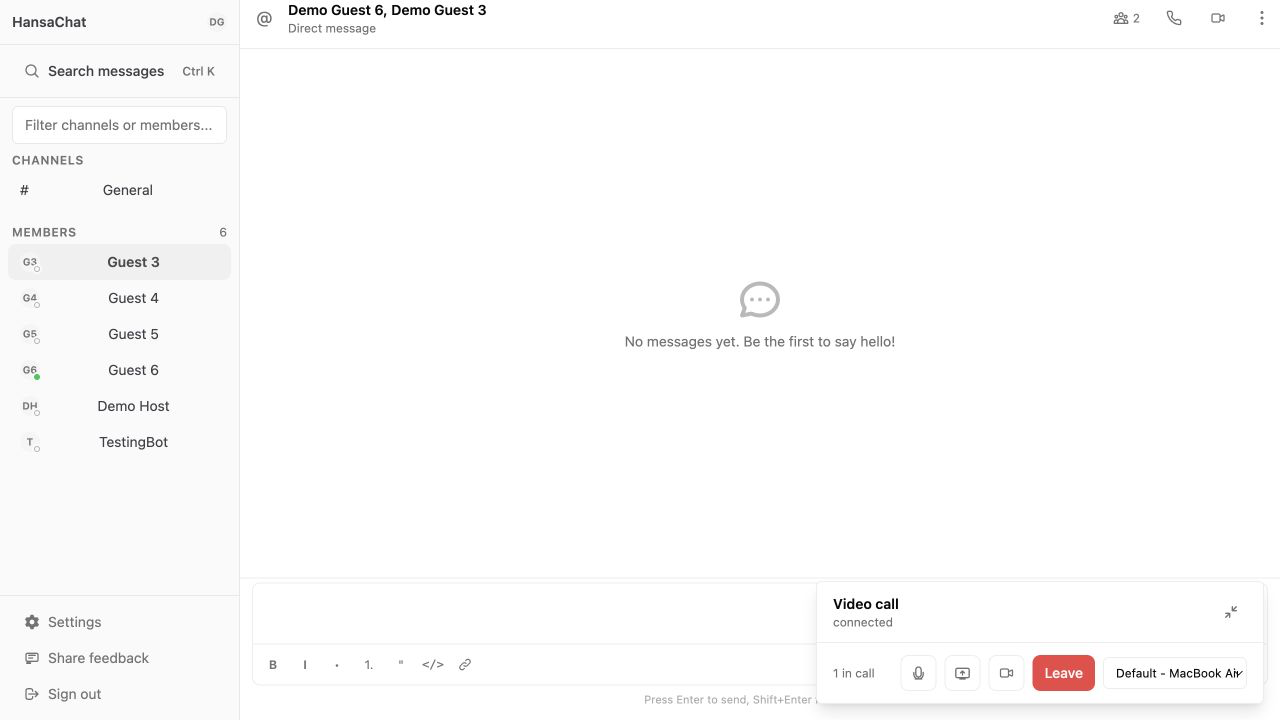
Anrufsteuerung nutzen
Während eines Anrufs nutzen Sie die Steuerung im Anrufpanel:
- Mute microphone schaltet Ihr Mikrofon ein oder aus.
- Share screen startet die Bildschirmfreigabe.
- Turn camera on oder Turn camera off steuert Ihr Video.
- Expand call öffnet eine größere Anrufansicht.
- Leave beendet den Anruf für Sie.
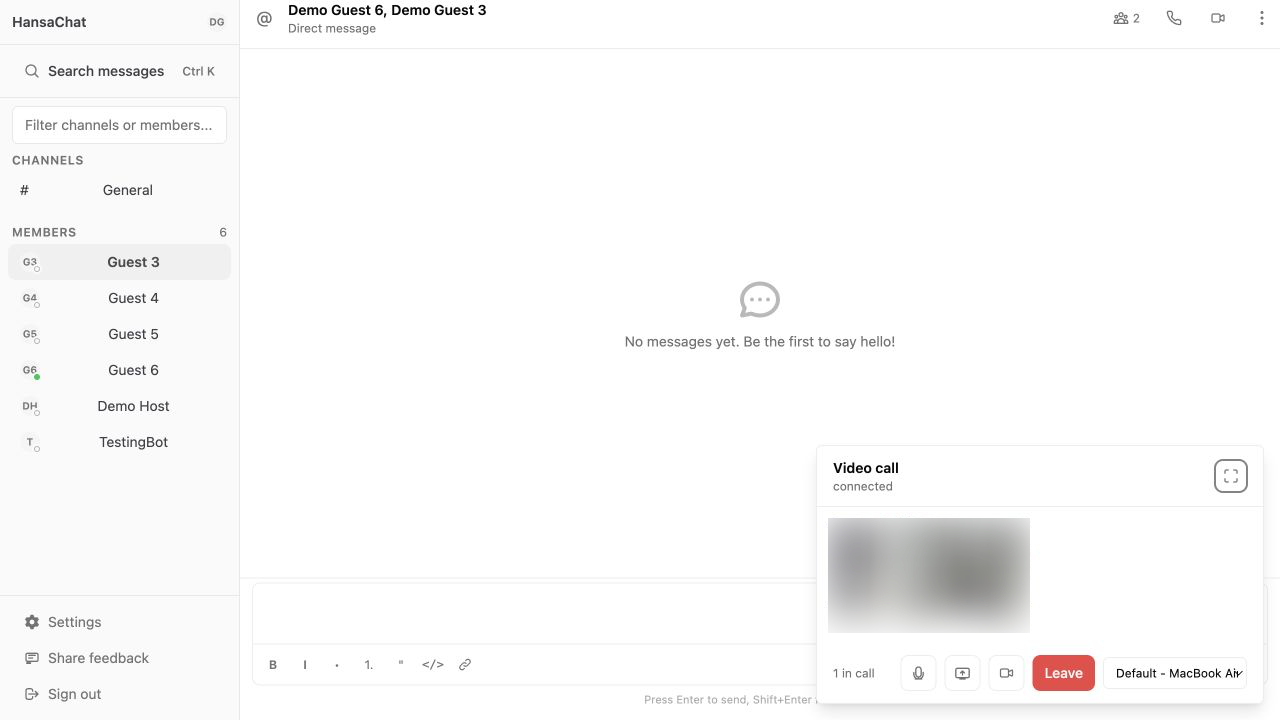
Von Audio zu Video wechseln
Wenn Sie mit Audio gestartet haben, wählen Sie Turn camera on, um Video hinzuzufügen, ohne den Anruf zu verlassen.