Importar o seu histórico do Mattermost
Os workspaces em planos pagos podem importar uma exportação em massa do Mattermost e reconstruir os canais e o histórico de mensagens no HansaChat — com os carimbos de data/hora originais, threads, reações e formatação markdown.
O que é importado
- Canais públicos e privados.
- Publicações com os seus carimbos de data/hora originais.
- Respostas em threads. As respostas cuja raiz falta na exportação tornam-se mensagens normais.
- Reações com emoji.
- Formatação markdown: negrito, itálico, código inline, blocos de código e ligações.
- As edições são marcadas quando uma publicação foi alterada depois de escrita.
- Membros da equipa: as contas que correspondem a um membro existente por e-mail são associadas; todos os outros são importados como perfis de marcador de posição inativos, sem palavra-passe. Convidar essa pessoa mais tarde pelo endereço de e-mail dela associa o histórico à nova conta.
O que não é importado
- Mensagens diretas e mensagens de grupo.
- Anexos de ficheiros. O texto das mensagens é mantido; as referências a anexos permanecem como texto simples.
- Os payloads de comandos slash e os webhooks publicados através de integrações são importados como mensagens simples.
Preparar o arquivo
O HansaChat importa a exportação em massa produzida pela ferramenta de bulk export do Mattermost. É um ficheiro JSON delimitado por novas linhas (.ndjson) cuja primeira linha começa por "type": "version". Pode carregá-lo tal como está, comprimido com gzip ou empacotado num ZIP.
Atenção ao formato: o arquivo que o mmctl export produz é um formato diferente, de Mattermost para Mattermost, que o HansaChat não importa. O caminho de bulk export no seu servidor Mattermost ou a documentação do gerador de dados em massa descrevem como criar o ficheiro certo.
Executar a importação
- Abra o painel do workspace no site do HansaChat.
- Encontre o seu workspace e escolha Importar dados do espaço de trabalho.
- Selecione o ficheiro NDJSON (ou o seu arquivo ZIP/gzip) e escolha Importar arquivo.
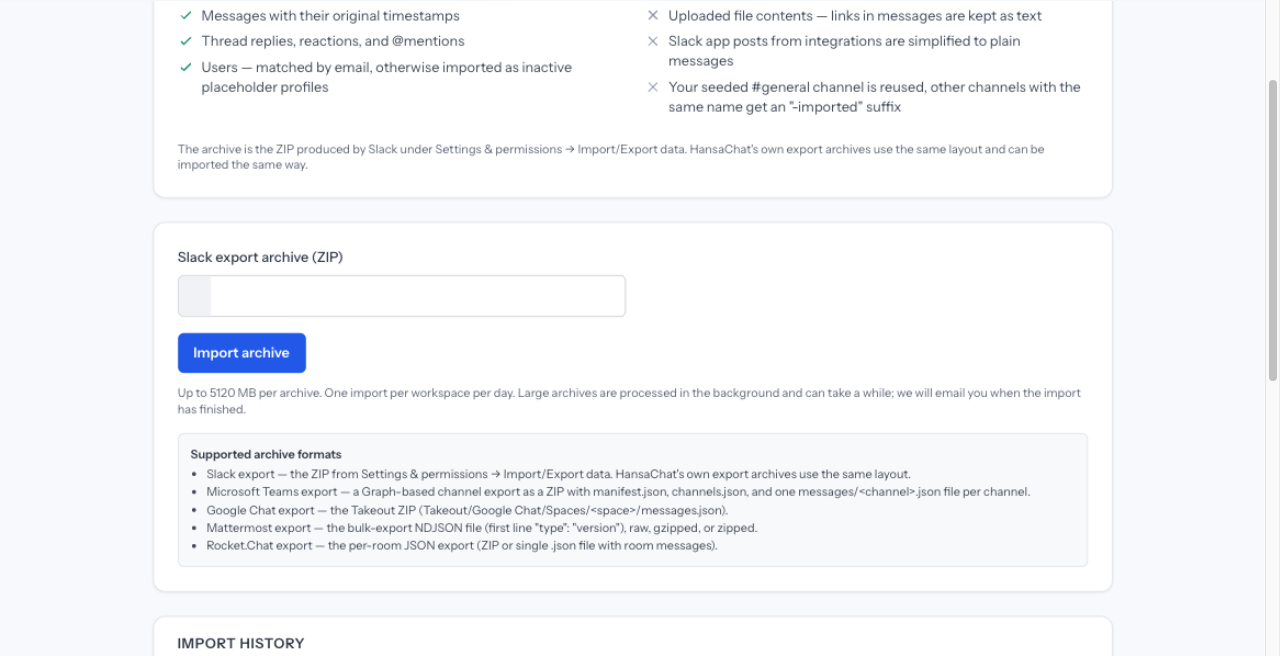
Cada workspace pode iniciar uma importação por dia. A importação corre em segundo plano; a página mostra o progresso em direto e recebe um e-mail quando a importação termina.
O que acontece ao seu histórico
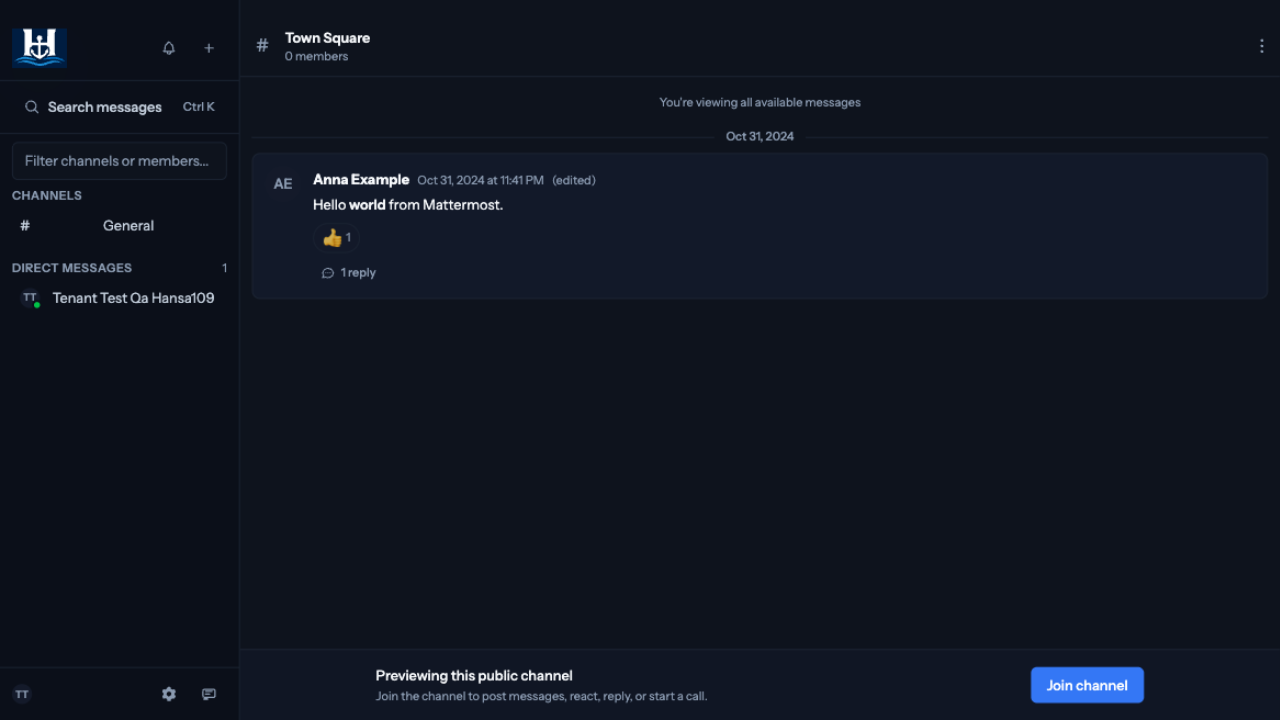
- O seu canal #general existente é reutilizado e o histórico importado é acrescentado a ele.
- Os canais são recriados com o nome de apresentação deles. Se já existir um canal com o mesmo nome, o importado é criado com o sufixo "-imported". As exportações que contêm várias equipas recebem um prefixo com o nome da equipa nos nomes dos canais, para evitar colisões.
- O histórico importado aparece quando recarrega o workspace. Nada é enviado para sessões abertas enquanto a importação corre.
- Os membros que não foram associados a uma conta existente aparecem como perfis inativos. Nunca recebem e-mail e não podem iniciar sessão, a menos que os convide.
Nota de proteção de dados
A exportação contém dados pessoais dos seus membros do Mattermost, como nomes, endereços de e-mail e conteúdo de mensagens. Crie e transfira a exportação apenas quando estiver pronto para importar e elimine a sua cópia local depois. O HansaChat elimina o arquivo carregado assim que a importação termina.