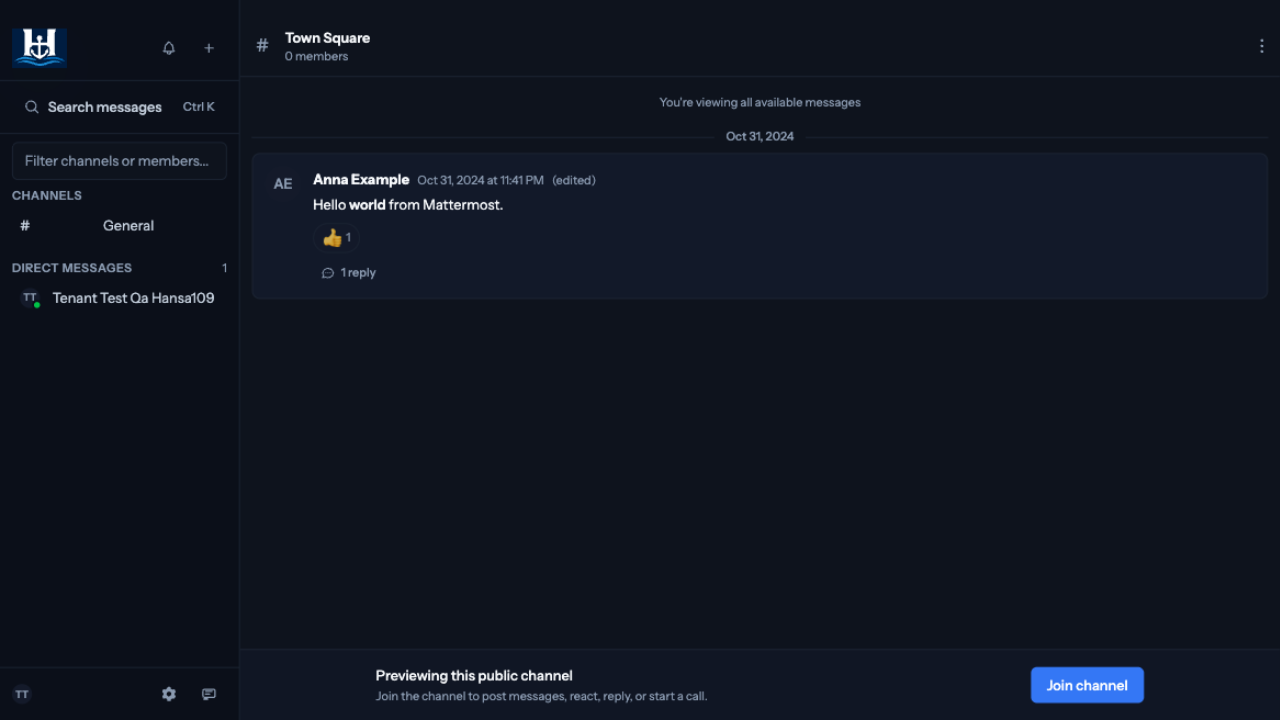
Workspace-urile din planurile plătite pot importa un export în masă Mattermost și pot reconstrui canalele și istoricul mesajelor în HansaChat — cu marcaje de timp originale, thread-uri, reacții și formatare markdown.
Ce este importat
- Canalele publice și private.
- Publicările cu marcajele lor de timp originale.
- Răspunsurile din thread-uri. Răspunsurile a căror rădăcină lipsește din export devin mesaje normale.
- Reacțiile cu emoji.
- Formatarea markdown: îngroșat, cursiv, cod în linie, blocuri de cod și linkuri.
- Editările sunt marcate atunci când o publicare a fost modificată după ce a fost scrisă.
- Membrii echipei: conturile care corespund unui membru existent după e-mail sunt legate; toți ceilalți sunt importați ca profiluri substituent inactive, fără parolă. Invitarea ulterioară a acelei persoane prin adresa ei de e-mail leagă istoricul de noul său cont.
Ce nu este importat
- Mesajele directe și mesajele de grup.
- Atașamentele de fișiere. Textul mesajelor este păstrat; referințele la atașamente rămân ca text simplu.
- Payload-urile comenzilor slash și webhook-urile publicate prin integrări sunt importate ca mesaje simple.
Pregătiți arhiva
HansaChat importă exportul în masă produs de instrumentul de bulk export al Mattermost. Este un fișier JSON delimitat pe rânduri (.ndjson) a cărui primă linie începe cu "type": "version". Îl puteți încărca ca atare, comprimat gzip sau împachetat într-o arhivă ZIP.
Fiți atenți la format: arhiva produsă de mmctl export este un format diferit, de la Mattermost la Mattermost, pe care HansaChat nu îl importă. Calea de bulk export de pe serverul dvs. Mattermost sau documentația generatorului de date în masă descriu cum să creați fișierul corect.
Rulați importul
- Deschideți panoul de control al workspace-urilor pe site-ul HansaChat.
- Găsiți workspace-ul dvs. și alegeți Importați datele spațiului de lucru.
- Selectați fișierul NDJSON (sau arhiva sa ZIP/gzip) și alegeți Importare arhivă.
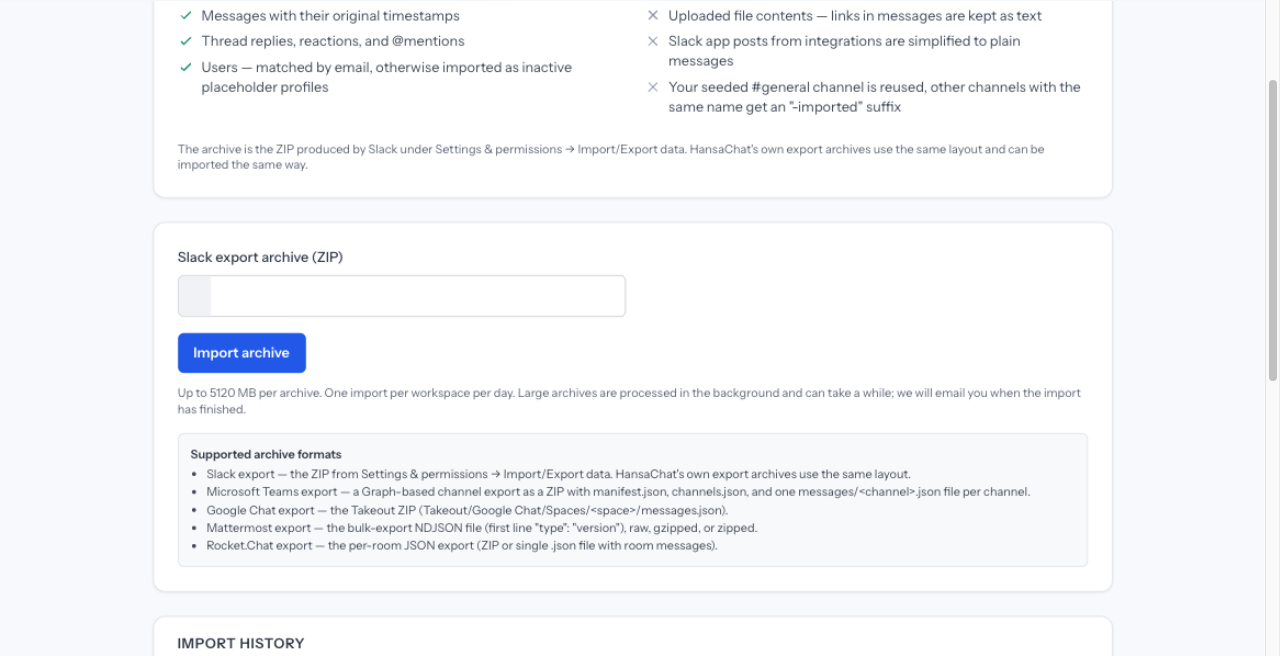
Fiecare workspace poate porni un import pe zi. Importul rulează în fundal; pagina afișează progresul în timp real și primiți un e-mail când importul s-a încheiat.
Cum este preluat istoricul dvs.
- Canalul dvs. existent #general este refolosit, iar istoricul importat este adăugat la el.
- Canalele sunt recreate cu numele lor afișat. Dacă există deja un canal cu același nume, cel importat este creat cu sufixul „-imported”. Exporturile care conțin mai multe echipe primesc un prefix cu numele echipei la numele canalelor, pentru a evita coliziunile.
- Istoricul importat apare când reîncărcați workspace-ul. Nimic nu este transmis sesiunilor deschise în timpul importului.
- Membrii care nu au fost legați la un cont existent apar ca profiluri inactive. Ei nu primesc niciodată e-mail și nu se pot autentifica decât dacă îi invitați.
Notă privind protecția datelor
Exportul conține date personale ale membrilor dvs. Mattermost, cum ar fi nume, adrese de e-mail și conținutul mesajelor. Creați și descărcați exportul doar atunci când sunteți pregătit să importați și ștergeți copia locală după aceea. HansaChat șterge arhiva încărcată imediat ce importul s-a încheiat.