Les espaces de travail soumis à une offre payante peuvent importer un export groupé Mattermost et reconstruire les canaux et l’historique des messages dans HansaChat — avec les horodatages d’origine, les threads, les réactions et la mise en forme markdown.
Ce qui est importé
- Les canaux publics et privés.
- Les publications avec leurs horodatages d’origine.
- Les réponses de threads. Les réponses dont la racine est absente de l’export deviennent des messages ordinaires.
- Les réactions emoji.
- La mise en forme markdown : gras, italique, code en ligne, blocs de code et liens.
- Les modifications sont marquées lorsqu’une publication a été changée après sa rédaction.
- Les membres de l’équipe : les comptes qui correspondent à un membre existant par e-mail sont liés ; tous les autres sont importés comme profils inactifs de substitution sans mot de passe. Inviter cette personne plus tard par son adresse e-mail relie l’historique à son nouveau compte.
Ce qui n’est pas importé
- Les messages directs et les messages de groupe.
- Les pièces jointes. Le texte des messages est conservé ; les références aux pièces jointes restent en texte brut.
- Les payloads de commandes slash et les webhooks publiés via des intégrations sont importés comme messages ordinaires.
Préparer l’archive
HansaChat importe l’export groupé produit par l’outil bulk export de Mattermost. Il s’agit d’un fichier JSON délimité par des lignes (.ndjson) dont la première ligne commence par "type": "version". Vous pouvez le téléverser tel quel, gzippé ou empaqueté dans un ZIP.
Attention au format : l’archive que produit mmctl export est un autre format, de Mattermost vers Mattermost, que HansaChat n’importe pas. Le chemin bulk export de votre serveur Mattermost ou la documentation du générateur de données bulk expliquent comment créer le bon fichier.
Lancer l’importation
- Ouvrez le tableau de bord des espaces de travail sur le site web de HansaChat.
- Trouvez votre espace de travail et choisissez Importer des données de l’espace de travail.
- Sélectionnez le fichier NDJSON (ou son archive ZIP/gzip) et choisissez Importer l’archive.
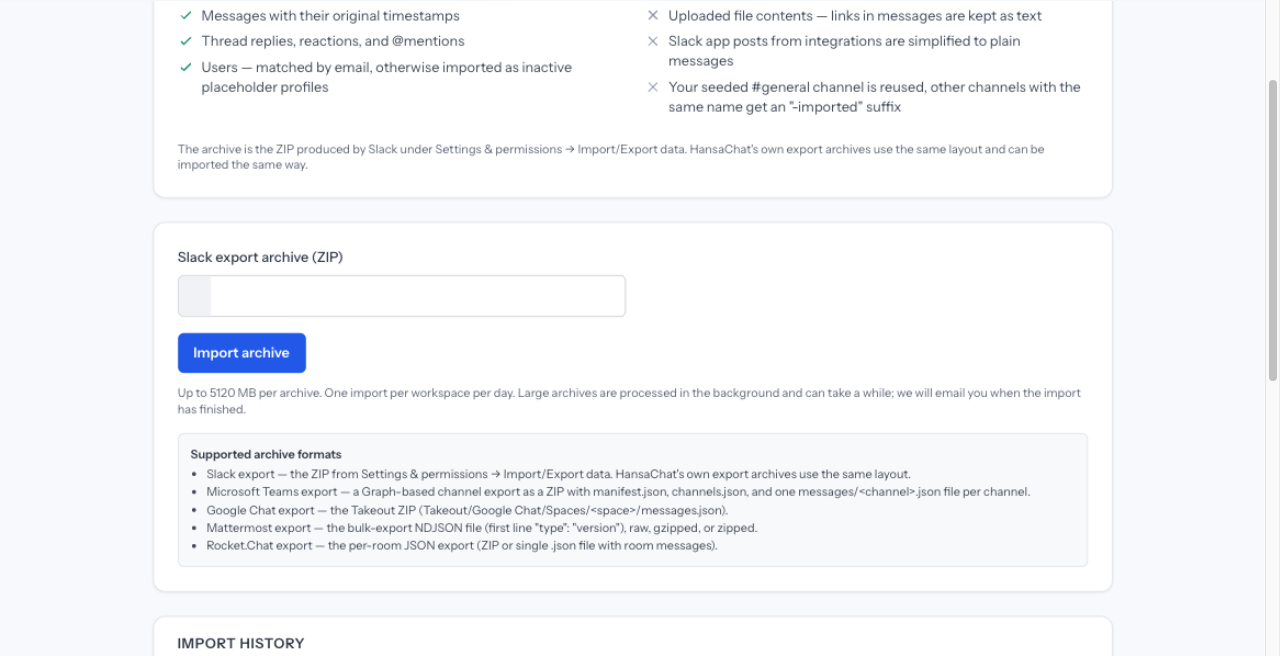
Chaque espace de travail peut lancer une importation par jour. L’importation s’exécute en arrière-plan ; la page affiche la progression en direct et vous recevez un e-mail lorsque l’importation est terminée.
Comment votre historique est intégré
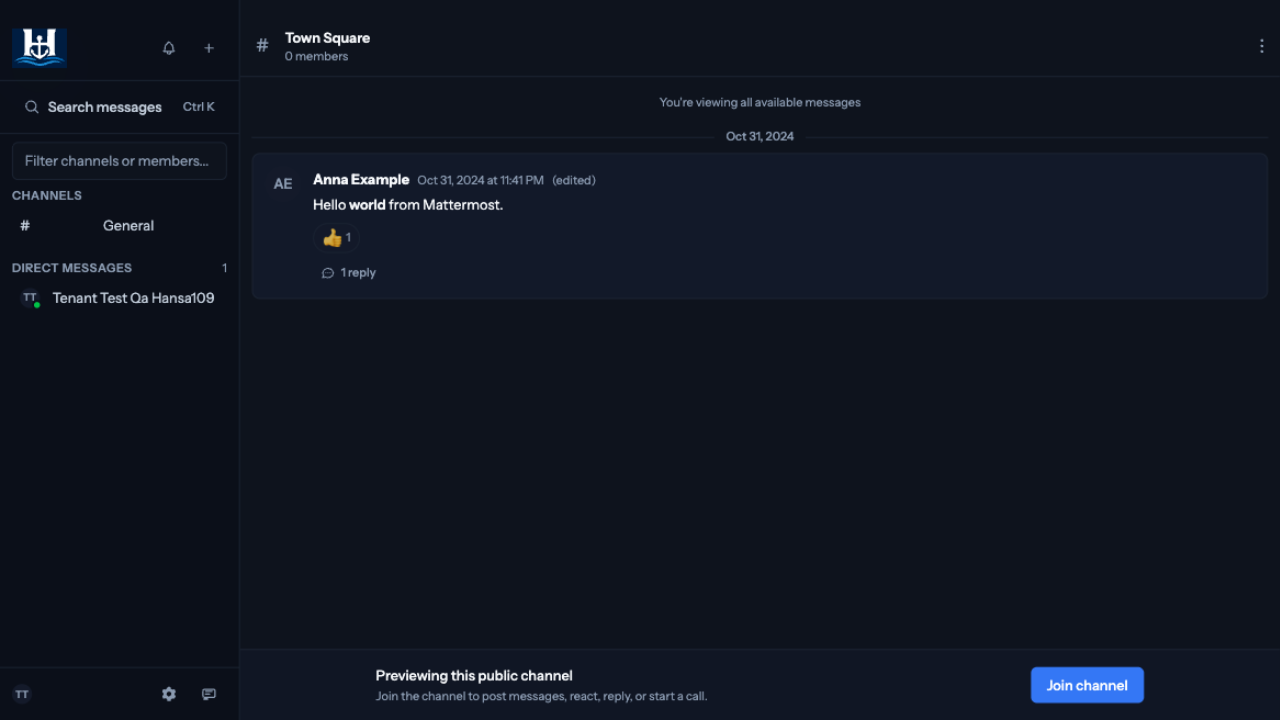
- Votre canal #general existant est réutilisé et l’historique importé y est ajouté.
- Les canaux sont recréés avec leur nom affiché. Si un canal du même nom existe déjà, celui qui est importé est créé avec un suffixe « -imported ». Les exports qui contiennent plusieurs équipes reçoivent un préfixe du nom d’équipe sur les noms de canaux pour éviter les collisions.
- L’historique importé apparaît lorsque vous rechargez l’espace de travail. Rien n’est poussé vers les sessions ouvertes pendant l’importation.
- Les membres qui n’ont pas été liés à un compte existant apparaissent comme des profils inactifs. Ils ne reçoivent jamais d’e-mail et ne peuvent pas se connecter, sauf si vous les invitez.
Note de protection des données
L’export contient des données personnelles de vos membres Mattermost, telles que des noms, des adresses e-mail et du contenu de messages. Créez et téléchargez l’export uniquement lorsque vous êtes prêt à l’importer, puis supprimez votre copie locale. HansaChat supprime l’archive téléversée dès que l’importation est terminée.