Mokamų planų darbo erdvės gali importuoti Microsoft Teams žinučių eksportą ir atkurti kanalus bei žinučių istoriją HansaChat — su originaliomis laiko žymomis, gijomis, reakcijomis ir nuorodomis.
Kas importuojama
- Standartiniai ir privatūs kanalai, su narių sąrašais, jei eksportas juos apima.
- Žinutės su originaliomis laiko žymomis.
- Atsakymų grandinės kaip gijos. Atsakymai, kurių originalios šaknies eksporte nėra, tampa įprastomis žinutėmis.
- Reakcijos (patinka, širdelė, juokas, nustebimas, liūdesys, pyktis).
- Nuorodos ir @paminėjimai žinučių tekstuose.
- Botų ir jungčių žinutės importuojamos kaip paprastos žinutės, priskiriamos boto vardui.
Kas neimportuojama
- Pokalbiai (chat) ir tiesioginės žinutės. Importas apima komandų kanalus.
- Failų priedai. Žinučių tekstas išsaugomas; nuorodos į priedus lieka kaip paprastas tekstas.
- Redaguotų žinučių istorija. Importuojama naujausia žinutės versija, o redagavimas pažymimas.
- Teksto formatavimas, išskyrus nuorodas (pusjuodės arba spalvotos dalys supaprastinamos iki paprasto teksto).
Paruoškite archyvą
Teams eksportai gaunami iš įrankių, sukurtų ant Microsoft Graph eksporto API. HansaChat tikisi ZIP archyvo šia struktūra:
manifest.json
channels.json
users.json            (optional but recommended)
messages/<channel-id>.json
Paprašykite savo eksporto įrankio šios struktūros arba patikrinkite, ar jame yra aukščiau rodomi manifest.json, channels.json ir messages/ įrašai. Failas users.json pagerina atitikimą: nariai, kurių pašto adresas arba UPN atitinka esamą HansaChat narį, yra susiejami; visi kiti importuojami kaip neaktyvūs vietos ženklų profiliai be slaptažodžio. Vėliau pakvietus tą žmogų pagal jo el. pašto adresą, istorija susiejama su jo nauja paskyra.
Vykdykite importą
- Atidarykite darbo erdvių valdymo skydelį HansaChat tinklalapyje.
- Raskite savo darbo erdvę ir pasirinkite Importuoti darbo erdvės duomenis.
- Pasirinkite ZIP archyvą ir pasirinkite Importuoti archyvą.
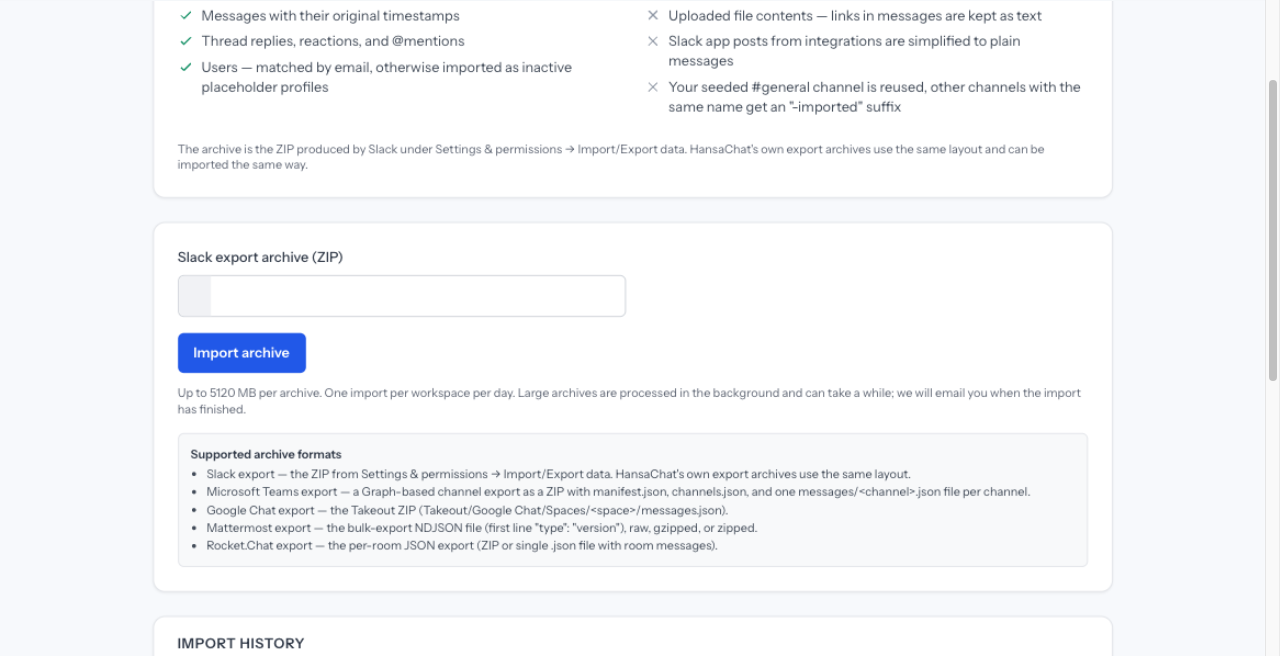
Kiekviena darbo erdvė importą gali pradėti vieną kartą per dieną. Importas vyksta fone; puslapis rodo eigą realiuoju laiku, o importui pasibaigus atsiųsime Jums el. laišką.
Kaip Jūsų istorija atsidaro darbo erdvėje
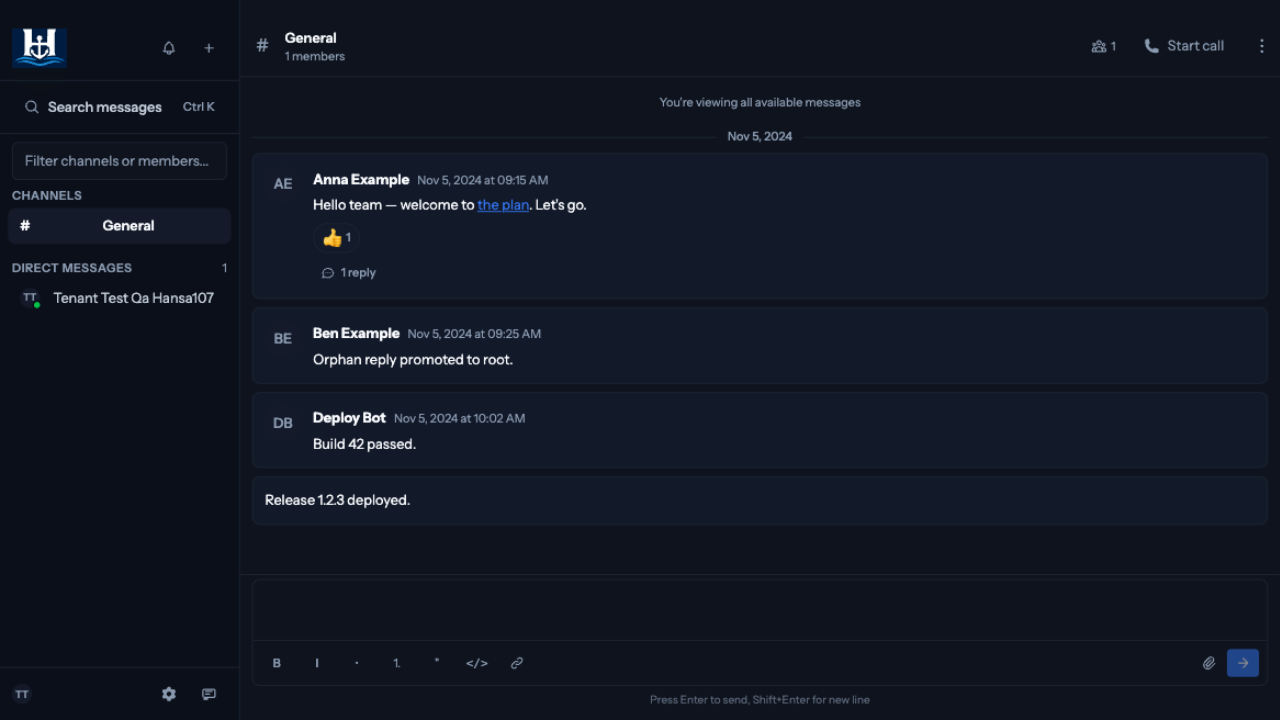
- Jūsų esamas #general kanalas naudojamas pakartotinai, o importuota istorija yra prie jo pridedama.
- Kiti kanalai atkuriami su originaliu pavadinimu. Jei tokiu pačiu pavadinimu kanalas jau yra, importuotas kanalas sukuriamas su priesaga „-imported“.
- Importuota istorija atsiranda, kai įkeliate darbo erdvę iš naujo. Importo metu niekas nesiunčiama atviriems seansams.
- Nariai, kurie nebuvo susieti su esama paskyra, rodomi kaip neaktyvūs profiliai. Jie niekada negauna el. laiškų ir negali prisijungti, nebent juos pakviesite.
Pastaba apie duomenų apsaugą
Archyve yra Jūsų Teams narių asmens duomenys, tokie kaip vardai, el. pašto adresai ir žinučių turinys. Eksportą sukurkite ir atsisiųskite tik tada, kai būsite pasiruošę importuoti, o vėliau ištrinkite savo vietinę kopiją. HansaChat ištrina įkeltą archyvą vos importui pasibaigus.