Przestrzenie robocze w planach płatnych mogą zaimportować eksport organizacji z Zulip i odtworzyć strumienie oraz historię wiadomości w HansaChat — z oryginalnymi znacznikami czasu, wątkami i reakcjami.
Co jest importowane
- Strumienie jako kanały: strumienie publiczne stają się kanałami publicznymi, strumienie tylko na zaproszenie — kanałami prywatnymi.
- Wiadomości z oryginalnymi znacznikami czasu.
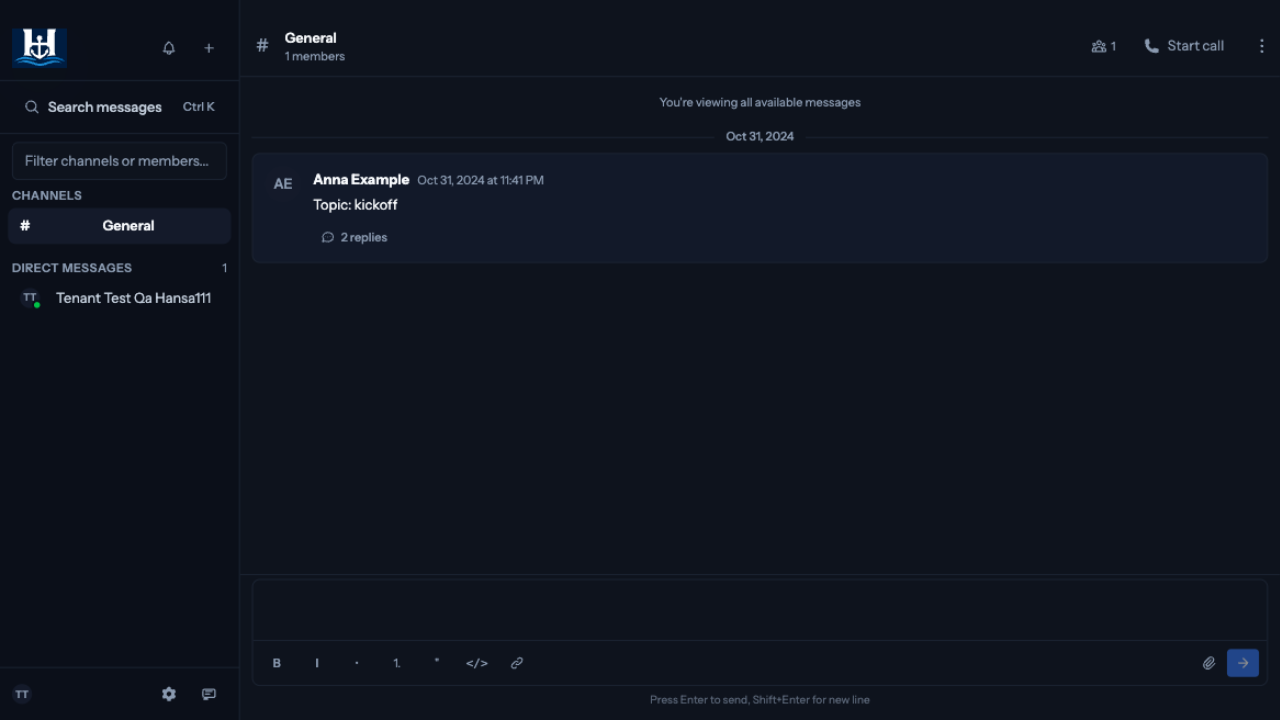
- Tematy stają się wątkami. Każdy temat Zulip jest importowany jako jeden wątek HansaChat pod syntetyczną wiadomością początkową „Temat: …”, dzięki czemu rozmowy tematu pozostają razem.
- Reakcje emoji.
- Formatowanie w treściach wiadomości.
- Użytkownicy: konta dopasowane do istniejącego członka po adresie e-mail są z nim łączone; wszyscy pozostali są importowani jako nieaktywne profile zastępcze bez hasła. Późniejsze zaproszenie tej osoby na jej adres e-mail połączy historię z jej nowym kontem.
Nie jest importowane
- Wiadomości osobiste i huddles (wiadomości bezpośrednie). Import obejmuje strumienie.
- Załączniki plików. Tekst wiadomości jest zachowywany; odwołania do załączników pozostają zwykłym tekstem.
- Historia edycji wiadomości. Importowana jest najnowsza wersja wiadomości, a edycja jest oznaczana.
Przygotowanie archiwum
Poproś administratora swojej organizacji Zulip o eksport organizacji. Organizacje samodzielnie hostowane tworzą go poleceniem manage.py export; organizacje w Zulip Cloud mogą zażądać eksportu od wsparcia. Wynikiem jest archiwum .tar.gz zawierające pliki metadanych zerver_* i segmenty messages-*.json.
Uruchomienie importu
- Otwórz panel przestrzeni roboczych na stronie HansaChat.
- Znajdź swoją przestrzeń roboczą i wybierz Importuj dane przestrzeni roboczej.
- Wybierz archiwum
.tar.gzi kliknij Importuj archiwum.
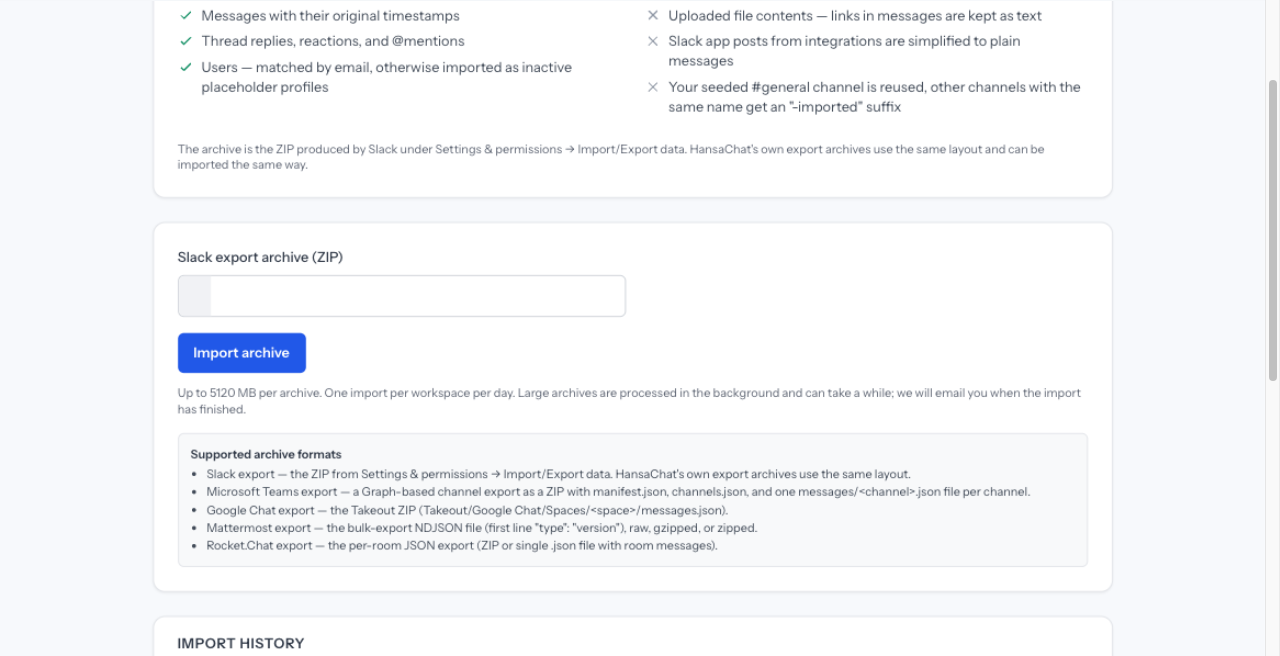
Dla każdej przestrzeni roboczej można uruchomić jeden import dziennie. Import działa w tle; strona pokazuje postęp na żywo, a po zakończeniu importu otrzymasz e-mail.
Jak Twoja historia trafia do HansaChat
- Istniejący kanał #general jest ponownie wykorzystywany, a zaimportowana historia jest do niego dołączana.
- Pozostałe strumienie są odtwarzane z pierwotną nazwą. Jeśli kanał o tej samej nazwie już istnieje, importowany kanał powstaje z sufiksem „-imported”.
- Zaimportowana historia pojawia się po ponownym wczytaniu przestrzeni roboczej. Nic nie jest wypychane do otwartych sesji w trakcie importu.
- Członkowie, których nie połączono z istniejącym kontem, pojawiają się jako nieaktywne profile. Nigdy nie otrzymują e-maili i nie mogą się logować, dopóki ich nie zaprosisz.
Uwaga o ochronie danych
Eksport zawiera dane osobowe Twoich członków z Zulip, takie jak imiona i nazwiska, adresy e-mail i treść wiadomości. Utwórz i pobierz eksport dopiero tuż przed importem, a po nim usuń lokalną kopię. HansaChat usuwa przesłane archiwum natychmiast po zakończeniu importu.