Les espaces de travail soumis à une offre payante peuvent importer un export d’organisation Zulip et reconstruire les streams et l’historique des messages dans HansaChat — avec les horodatages d’origine, les threads et les réactions.
Ce qui est importé
- Les streams deviennent des canaux : les streams publics deviennent des canaux publics, les streams sur invitation deviennent des canaux privés.
- Les messages avec leurs horodatages d’origine.
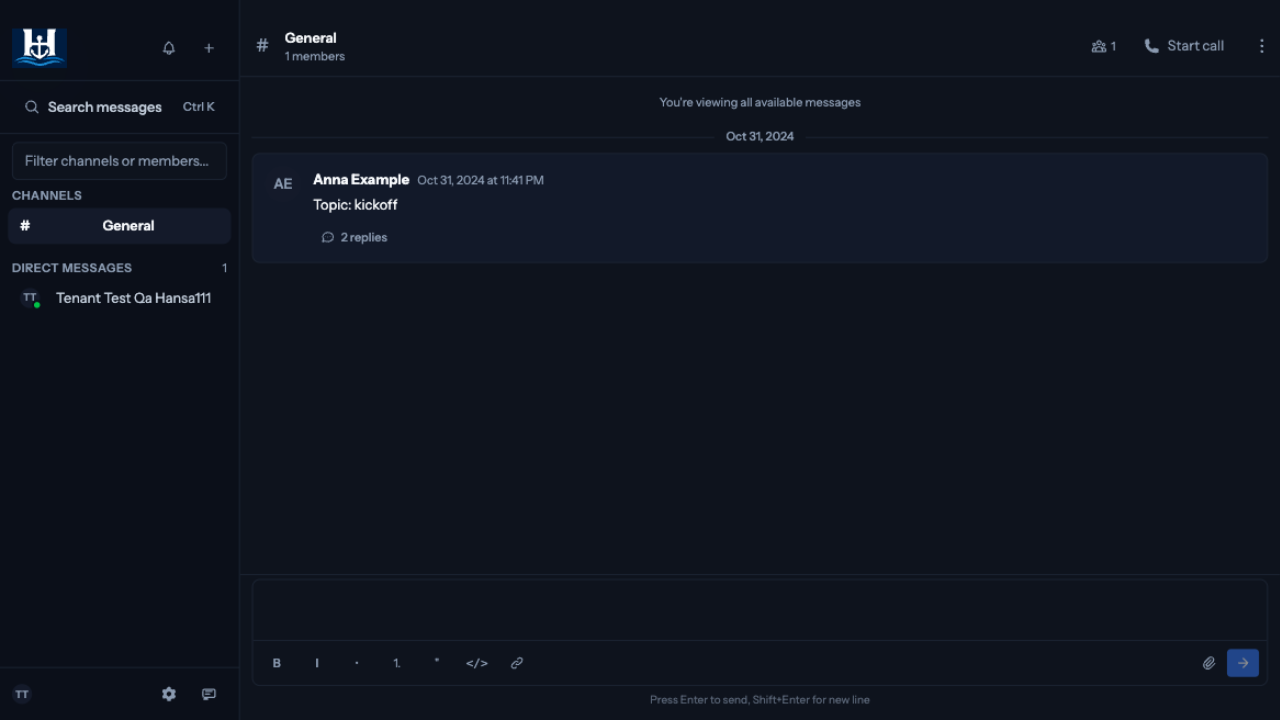
- Les topics deviennent des threads. Chaque topic Zulip est importé comme un thread HansaChat sous un message de départ synthétisé « Topic: … », afin que les conversations du topic restent regroupées.
- Les réactions emoji.
- La mise en forme dans les textes des messages.
- Les utilisateurs : les comptes qui correspondent à un membre existant par e-mail sont liés ; tous les autres sont importés comme profils inactifs de substitution sans mot de passe. Inviter cette personne plus tard par son adresse e-mail relie l’historique à son nouveau compte.
Ce qui n’est pas importé
- Les messages personnels et les huddles (messages directs). L’importation couvre les streams.
- Les pièces jointes. Le texte des messages est conservé ; les références aux pièces jointes restent en texte brut.
- L’historique des modifications de messages. La dernière version d’un message est importée et la modification est marquée.
Préparer l’archive
Demandez un export d’organisation à l’administrateur de votre organisation Zulip. Les organisations auto-hébergées le produisent avec la commande manage.py export ; les organisations Zulip Cloud peuvent demander un export au support. Le résultat est une archive .tar.gz contenant des fichiers de métadonnées zerver_* et des fragments messages-*.json.
Lancer l’importation
- Ouvrez le tableau de bord des espaces de travail sur le site web de HansaChat.
- Trouvez votre espace de travail et choisissez Importer des données de l’espace de travail.
- Sélectionnez l’archive
.tar.gzet choisissez Importer l’archive.
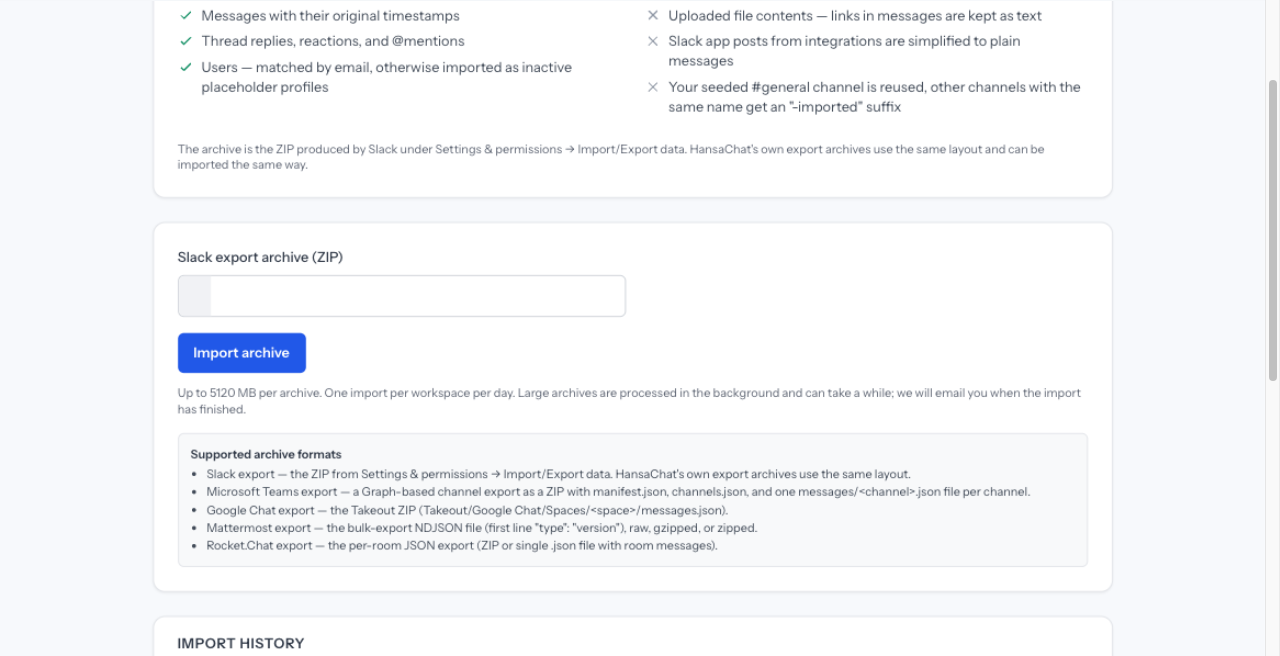
Chaque espace de travail peut lancer une importation par jour. L’importation s’exécute en arrière-plan ; la page affiche la progression en direct et vous recevez un e-mail lorsque l’importation est terminée.
Comment votre historique est intégré
- Votre canal #general existant est réutilisé et l’historique importé y est ajouté.
- Les autres streams sont recréés avec leur nom d’origine. Si un canal du même nom existe déjà, celui qui est importé est créé avec un suffixe « -imported ».
- L’historique importé apparaît lorsque vous rechargez l’espace de travail. Rien n’est poussé vers les sessions ouvertes pendant l’importation.
- Les membres qui n’ont pas été liés à un compte existant apparaissent comme des profils inactifs. Ils ne reçoivent jamais d’e-mail et ne peuvent pas se connecter, sauf si vous les invitez.
Note de protection des données
L’export contient des données personnelles de vos membres Zulip, telles que des noms, des adresses e-mail et du contenu de messages. Créez et téléchargez l’export uniquement lorsque vous êtes prêt à l’importer, puis supprimez votre copie locale. HansaChat supprime l’archive téléversée dès que l’importation est terminée.