A fizetős csomagot használó workspace-ek importálhatnak egy Microsoft Teams üzenetexportot, és újraépíthetik a csatornákat és az üzenetelőzményeket a HansaChatben — az eredeti időbélyegekkel, threadekkel, reakciókkal és hivatkozásokkal.
Mit importál?
- Standard és privát csatornák, taglistákkal, ha az exportálás tartalmazza őket.
- Üzenetek az eredeti időbélyegeikkel.
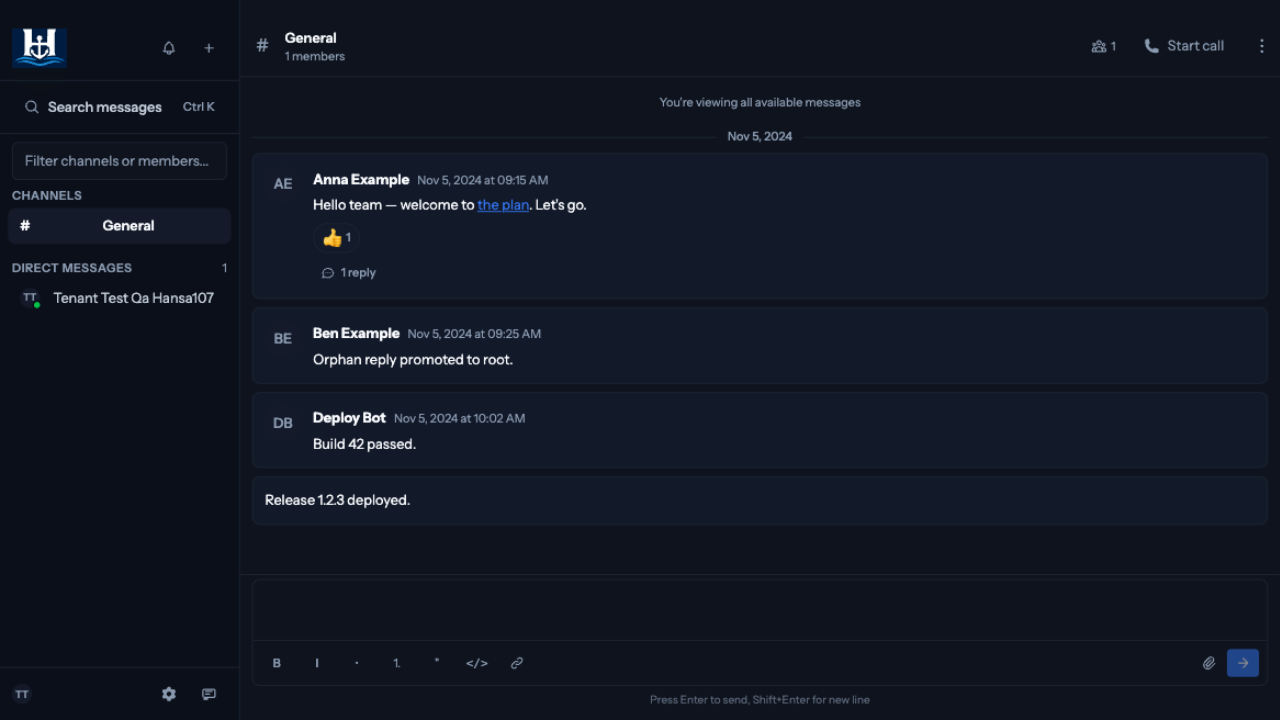
- Válaszláncok threadekként. Azok a válaszok, amelyeknek az eredeti gyökere hiányzik az exportálásból, normál üzenetként importálódnak.
- Reakciók (tetszik, szív, nevetés, meglepődés, szomorú, düh).
- Hivatkozások és @említések az üzenetszövegekben.
- A botok és összekötők üzenetei egyszerű üzenetként importálódnak, a bot nevével feltüntetve.
Mit nem importál?
- Csevegések és közvetlen üzenetek. Az importálás a csapatcsatornákra terjed ki.
- Fájlmellékletek. Az üzenetszöveg megmarad; a mellékletekre mutató hivatkozások egyszerű szövegként maradnak.
- A szerkesztett üzenetek előzményei. Egy üzenet legújabb verziója importálódik, és a szerkesztés megjelölésre kerül.
- A hivatkozásokon kívüli beágyazott szövegformázás (a félkövér vagy színezett szövegrészek egyszerű szöveggé alakulnak).
Az archívum előkészítése
A Teams-exportok a Microsoft Graph export API-ra épülő eszközökkel készíthetők. A HansaChat a következő elrendezésű ZIP-archívumot várja:
manifest.json
channels.json
users.json            (optional but recommended)
messages/<channel-id>.json
Kérje ezt az elrendezést az exportáló eszközétől, vagy ellenőrizze, hogy tartalmazza-e a fenti manifest.json, channels.json és messages/ bejegyzéseket. A users.json fájl javítja az egyeztetést: azok a tagok, akiknek levelezési címe vagy UPN-je meglévő HansaChat-taggal egyezik, összekapcsolódnak; mindenki más jelszó nélküli, inaktív helyettesítő profilként kerül importálásra. Ha később az e-mail-címén hívja meg az illetőt, az előzmények az új fiókjához kapcsolódnak.
Az importálás elindítása
- Nyissa meg a workspace-irányítópultot a HansaChat weboldalán.
- Keresse meg a workspace-t, és válassza az Munkaterület adatainak importálása lehetőséget.
- Válassza ki a ZIP-archívumot, és válassza az Archívum importálása lehetőséget.
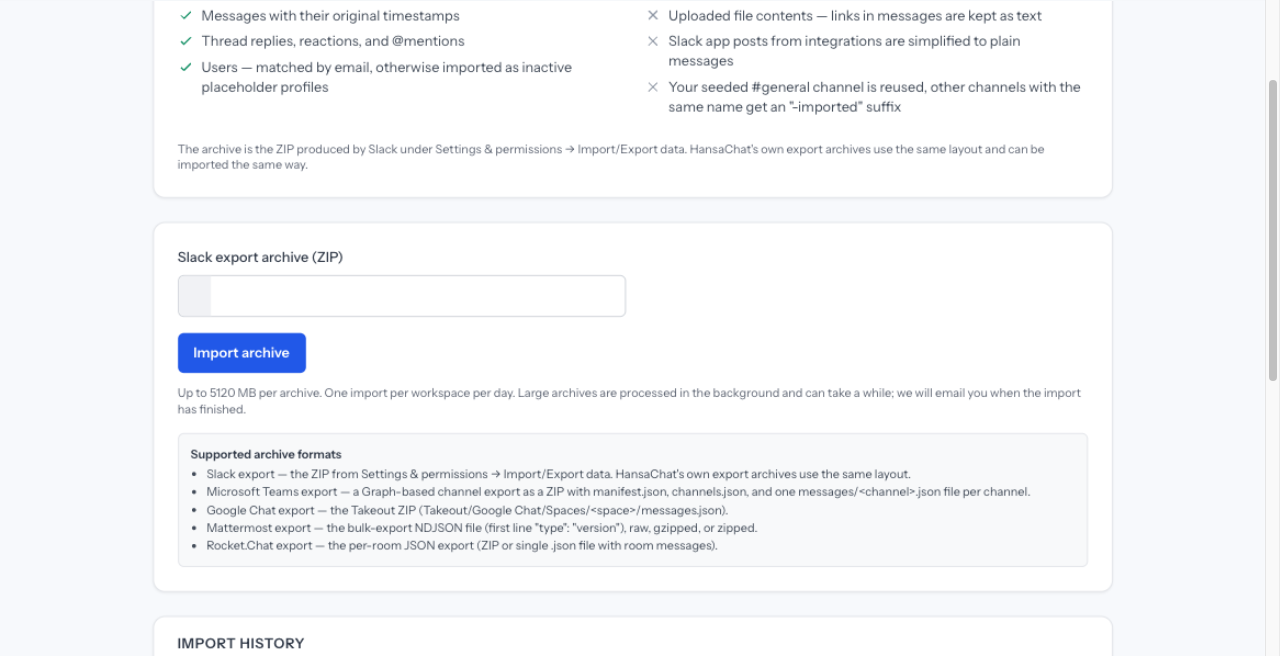
Egy workspace naponta egy importálást indíthat. Az importálás a háttérben fut; az oldal élőben mutatja a haladást, és e-mailt kap, ha az importálás befejeződött.
Hogyan kerül a helyére az előzmény?
- A meglévő #general csatornája újrahasznosításra kerül, és az importált előzmények hozzáadódnak hozzá.
- A többi csatorna az eredeti nevével jön létre újra. Ha azonos nevű csatorna már létezik, az importált „-imported” utótaggal jön létre.
- Az importált előzmények a workspace újratöltésekor jelennek meg. Az importálás futása közben semmi nem kerül a nyitott munkamenetekhez.
- A meglévő fiókhoz nem kapcsolt tagok inaktív profilként jelennek meg. Soha nem kapnak e-mailt, és nem tudnak bejelentkezni, amíg meg nem hívja őket.
Adatvédelmi megjegyzés
Az archívum a Teams-tagjai személyes adatait tartalmazza, például neveket, e-mail-címeket és üzenettartalmat. Csak akkor készítse el és töltse le az exportálást, ha készen áll az importálásra, és utána törölje a helyi másolatát. A HansaChat a feltöltött archívumot az importálás befejezése után azonnal törli.