Az egyszeri bejelentkezés lehetővé teszi, hogy a workspace tagjai Google-fiókkal jelentkezzenek be a HansaChatbe. A workspace rendszergazdái azt is szabályozhatják, hogy mely e-mail-domainek engedélyezettek a meghívókhoz és az automatikus tagkiépítéshez.
Csak a workspace rendszergazdái módosíthatják az SSO-beállításokat.
A Google-bejelentkezés a HansaChat webes alkalmazásában érhető el.
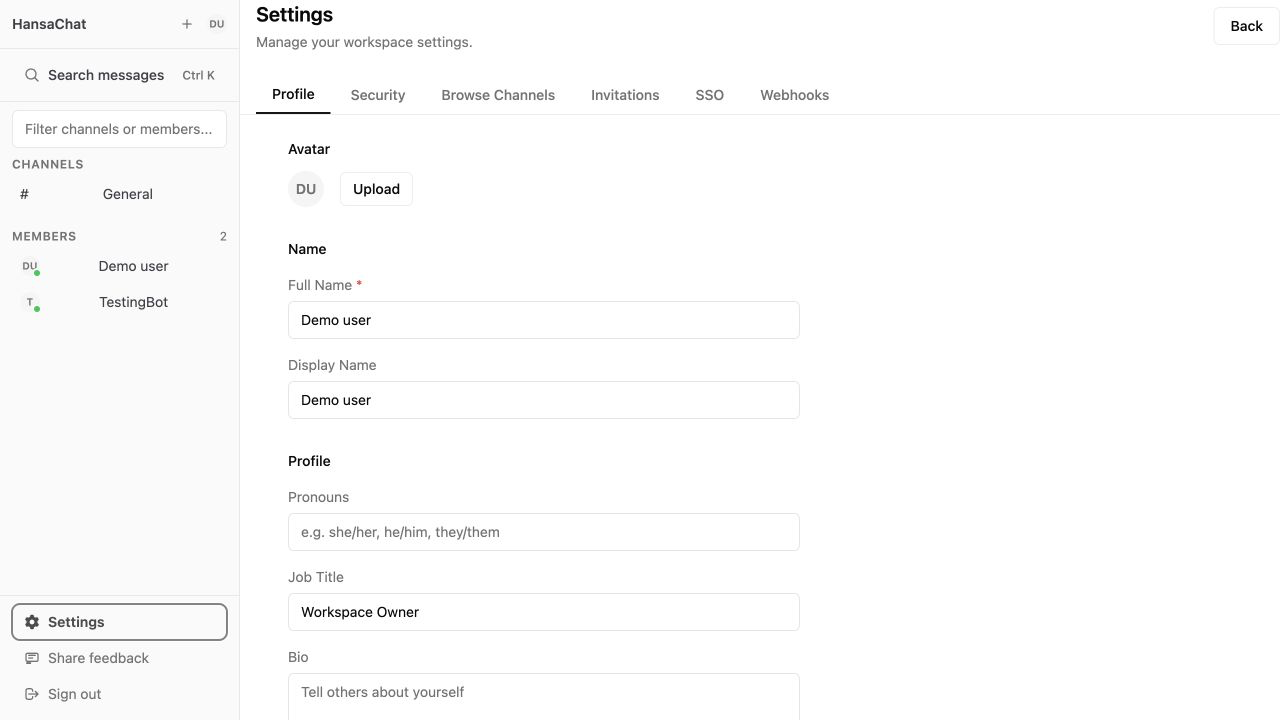
Az SSO-beállítások megnyitása
- Nyissa meg a Beállítások lehetőséget az oldalsáv bal alsó részén.
- Válassza az SSO lapot.
- Tekintse át a Google-bejelentkezés, a tagbejelentkezés, a meghívók és a domainek beállításait.
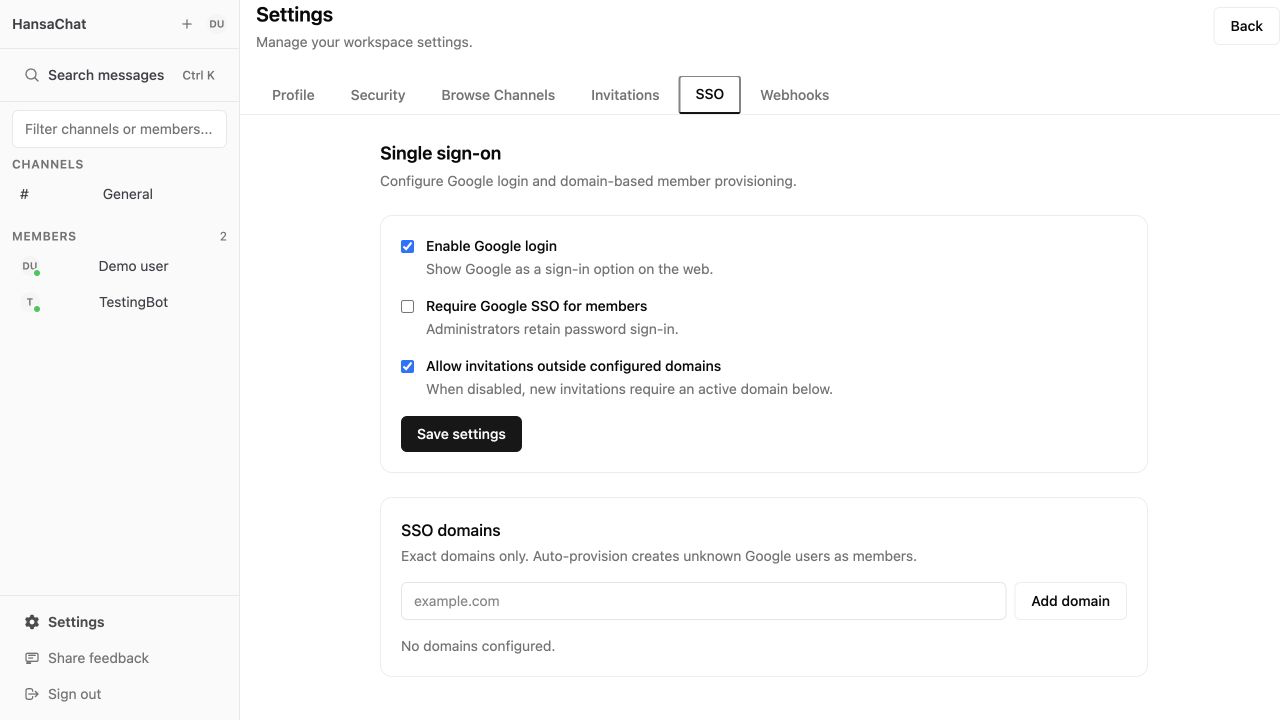
Bejelentkezési szabályzat kiválasztása
A felső beállításokkal döntheti el, hogyan jelentkezhessenek be a tagok:
- A Google-bejelentkezés engedélyezése a Google-t mutatja bejelentkezési lehetőségként a weben.
- A Google SSO kötelező a tagoknak megköveteli a workspace tagjaitól a Google-bejelentkezést. A rendszergazdák továbbra is bejelentkezhetnek jelszóval.
- A Meghívók engedélyezése a konfigurált domaineken kívülre lehetővé teszi a rendszergazdáknak, hogy olyan személyeket hívjanak meg, akiknek az e-mail-domainje nem szerepel az SSO-domainek között.
Ezeknek a beállításoknak a módosítása után válassza a Beállítások mentése lehetőséget.
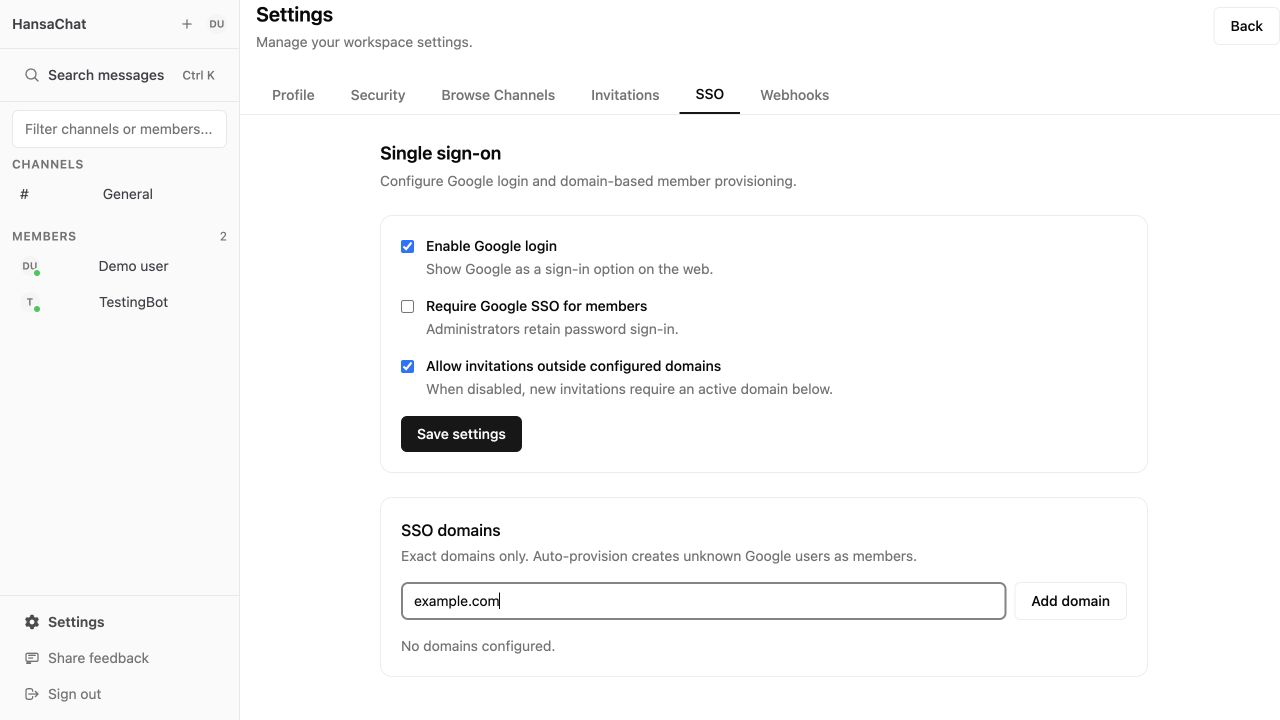
SSO-domain hozzáadása
Az SSO-domainek pontos e-mail-domainek, például example.com. A HansaChat normalizálja a domaineket: levágja a szóközöket, kisbetűssé alakítja az értéket, eltávolítja a kezdő @ jelet és a záró pontot. Ne adjon meg URL-t, helyettesítő karaktert, IP-címet vagy localhost értéket.
Egy pontos domain csak arra a domainre illeszkedik. Ha az aldomaineket is engedélyezni szeretné, adja hozzá azokat külön-külön.
- Adja meg a domaint az SSO-domainek mezőben.
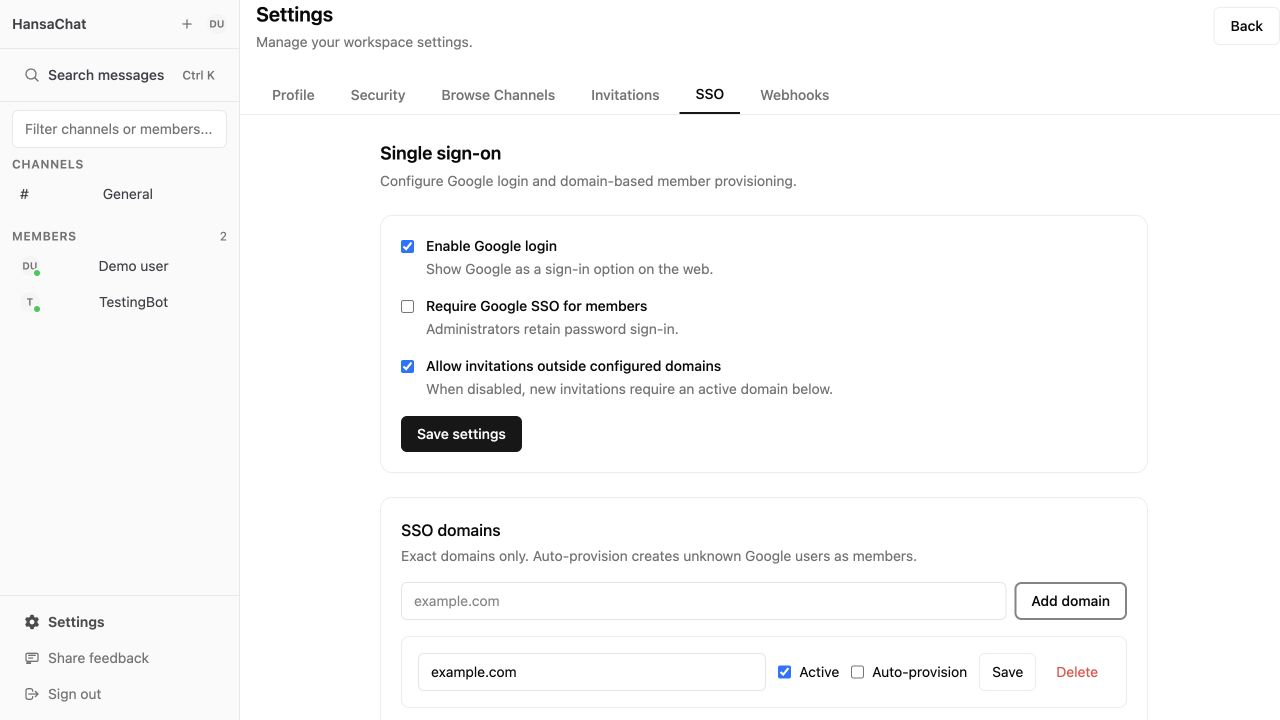
- Válassza a Domain hozzáadása lehetőséget.
- Tartsa bekapcsolva az Aktív lehetőséget, ha a domainnek használhatónak kell lennie.
- Kapcsolja be az Automatikus kiépítést, ha az adott domain új Google-felhasználóinak automatikusan workspace-tagként kell létrejönniük.
- Válassza a Mentés lehetőséget a domain sorában.
Hogyan kapnak hozzáférést az új Google-felhasználók?
A meglévő aktív workspace-felhasználók akkor is bejelentkezhetnek Google-fiókkal, ha az e-mail-domainjük nem szerepel a listában.
Egy új Google-felhasználónak, aki még nem rendelkezik HansaChat-fiókkal, az alábbiak egyike kell:
- érvényes meghívó az adott Google e-mail-címre.
- aktív, pontos SSO-domain bekapcsolt Automatikus kiépítéssel.
E nélkül a HansaChat elutasítja a Google-bejelentkezést, és megkéri a felhasználót, hogy vegye fel a kapcsolatot egy rendszergazdával.
Mikor érdemes korlátozni a meghívókat?
Ha a workspace csak a jóváhagyott vállalati domainekről érkező személyeket tartalmazhatja, először adja hozzá az engedélyezett domaineket. Ezután kapcsolja ki a Meghívók engedélyezése a konfigurált domaineken kívülre lehetőséget, és válassza a Beállítások mentése lehetőséget.
Ha ez a korlátozás engedélyezve van, az új meghívókhoz az SSO-domainek listájában szereplő aktív domain szükséges.
Tippek
- Mielőtt a Google SSO-t kötelezővé tenné a tagoknak, gondoskodjon arról, hogy legalább egy rendszergazdai fiók elérhető maradjon.
- Adja hozzá a vállalati domaineket, mielőtt szigorúbb meghívási szabályokat engedélyezne.
- Az Automatikus kiépítést csak olyan domaineknél használja, ahol minden egyező Google-fióknak workspace-tagként kell létrejönnie.