Работните пространства в платени планове могат да импортират експорт на съобщения от Microsoft Teams и да възстановят каналите и историята на съобщенията в HansaChat — с оригиналните времеви отпечатъци, нишки, реакции и връзки.
Какво се импортира
- Стандартни и частни канали, със списъци с членове, когато експортът ги включва.
- Съобщения с оригиналните им времеви отпечатъци.
- Веригите от отговори като нишки. Отговори, чийто оригинален корен липсва в експорта, стават обикновени съобщения.
- Реакции (like, heart, laugh, surprised, sad, angry).
- Връзки и @споменавания в текстовете на съобщенията.
- Съобщения от ботове и конектори се импортират като обикновени съобщения, приписани на името на бота.
Какво не се импортира
- Чатове и директни съобщения. Импортирането обхваща каналите на екипите.
- Прикачени файлове. Текстът на съобщенията се запазва; препратките към прикачени файлове остават като чист текст.
- История на редакциите на съобщения. Импортира се последната версия на съобщение, а редакцията е отбелязана.
- Вградено текстово форматиране освен връзки (удебелен или цветен текст се изравнява към чист текст).
Подготовка на архива
Експортите от Teams идват от инструменти, изградени върху експортния API на Microsoft Graph. HansaChat очаква ZIP архив в тази подредба:
manifest.json
channels.json
users.json            (optional but recommended)
messages/<channel-id>.json
Помолете инструмента си за експорт за тази подредба или проверете, че той съдържа записите manifest.json, channels.json и messages/, показани по-горе. Файлът users.json подобрява съпоставянето: членове, чийто пощенски адрес или UPN съвпада със съществуващ член на HansaChat, се свързват; всички останали се импортират като неактивни заместещи профили без парола. Когато поканите този човек по-късно по имейл адреса му, историята се свързва с новия му акаунт.
Изпълнение на импортирането
- Отворете таблото за работни пространства на уебсайта на HansaChat.
- Намерете работното си пространство и изберете Импортиране на данни от работно пространство.
- Изберете ZIP архива и изберете Импортиране на архива.
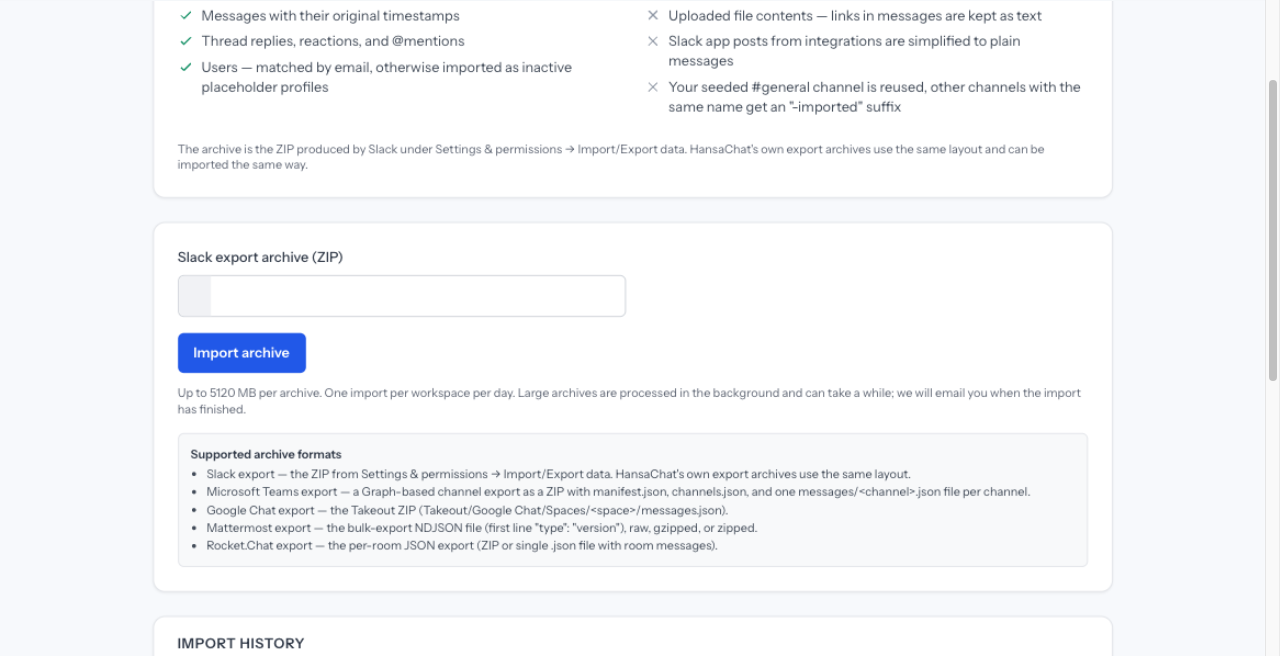
Всяко работно пространство може да стартира по едно импортиране на ден. Импортирането работи на заден план; страницата показва напредъка на живо, а вие получавате имейл, когато импортирането приключи.
Как се настанява историята ви
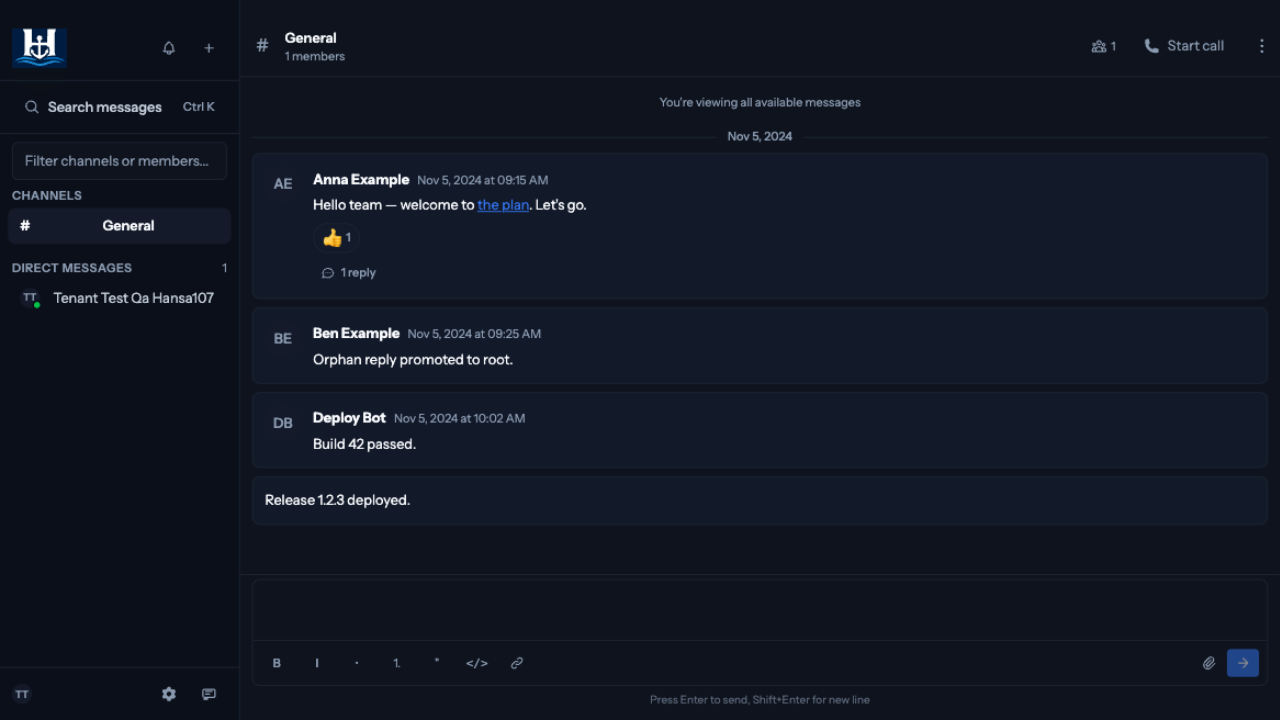
- Съществуващият ви канал #general се използва отново и импортираната история се добавя към него.
- Другите канали се пресъздават с оригиналното си име. Ако канал със същото име вече съществува, импортираният се създава със суфикс „-imported".
- Импортираната история се появява, когато презаредите работното пространство. Докато импортирането работи, нищо не се изпраща към отворените сесии.
- Членовете, които не са свързани със съществуващ акаунт, се показват като неактивни профили. Те никога не получават имейл и не могат да влизат, освен ако не ги поканите.
Бележка за защита на данните
Архивът съдържа лични данни на членовете ви в Teams, като имена, имейл адреси и съдържание на съобщения. Създайте и изтеглете експорта само когато сте готови да импортирате, и изтрийте локалното си копие след това. HansaChat изтрива качения архив веднага след като импортирането приключи.