Importér Deres Microsoft Teams-historik
Workspaces på betalte planer kan importere en Microsoft Teams-beskedeksport og genopbygge kanaler og beskedhistorik i HansaChat — med originale tidsstempler, tråde, reaktioner og links.
Hvad der importeres
- Standardkanaler og private kanaler, med medlemslister, når eksporten indeholder dem.
- Beskeder med deres originale tidsstempler.
- Svarækker som tråde. Svar, hvis originale rod mangler i eksporten, bliver almindelige beskeder.
- Reaktioner (Synes godt om, Hjerte, Grin, Overrasket, Trist, Vred).
- Links og @nævnelser i beskedteksterne.
- Beskeder fra bots og connectore importeres som almindelige beskeder med botnavnet som afsender.
Hvad der ikke importeres
- Chats og direkte beskeder. Importen dækker teamkanaler.
- Filvedhæftninger. Beskedteksten bevares; referencer til vedhæftninger forbliver som almindelig tekst.
- Redigeringshistorikken for beskeder. Den seneste version af en besked importeres, og redigeringen markeres.
- Inline tekstformatering ud over links (fed eller farvet tekst fladtes ud til almindelig tekst).
Forbered arkivet
Teams-eksporter kommer fra værktøjer bygget på Microsoft Graph-eksport-API'en. HansaChat forventer et ZIP-arkiv med dette layout:
manifest.json
channels.json
users.json            (optional but recommended)
messages/<channel-id>.json
Bed Deres eksportværktøj om dette layout, eller kontrollér, at det indeholder posterne manifest.json, channels.json og messages/ vist ovenfor. Filen users.json forbedrer matchningen: medlemmer, hvis mailadresse eller UPN matcher et eksisterende HansaChat-medlem, kobles sammen; alle andre importeres som en inaktiv pladsholderprofil uden adgangskode. Inviterer De personen senere via e-mailadressen, kobles historikken til den nye konto.
Kør importen
- Åbn workspace-dashboardet på HansaChats websted.
- Find Deres workspace, og vælg Importér arbejdsområdedata.
- Vælg ZIP-arkivet, og vælg Importér arkiv.
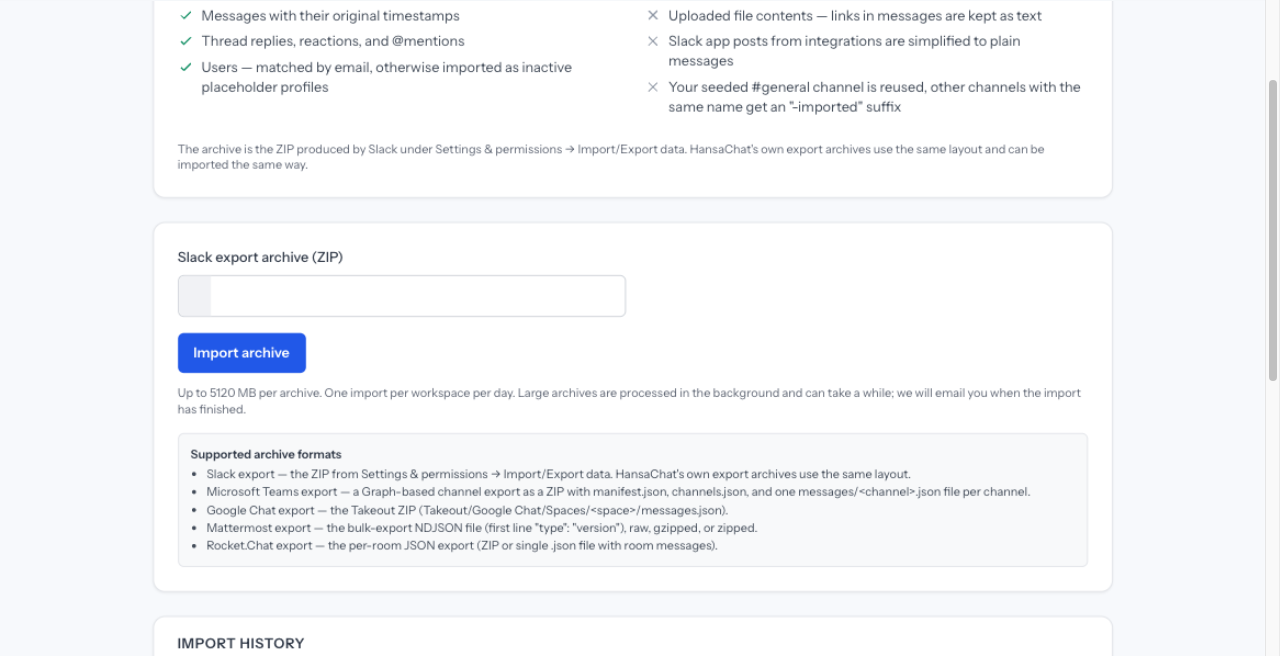
Hvert workspace kan starte én import om dagen. Importen kører i baggrunden; siden viser fremskridtene live, og De modtager en e-mail, når importen er færdig.
Sådan lander Deres historik
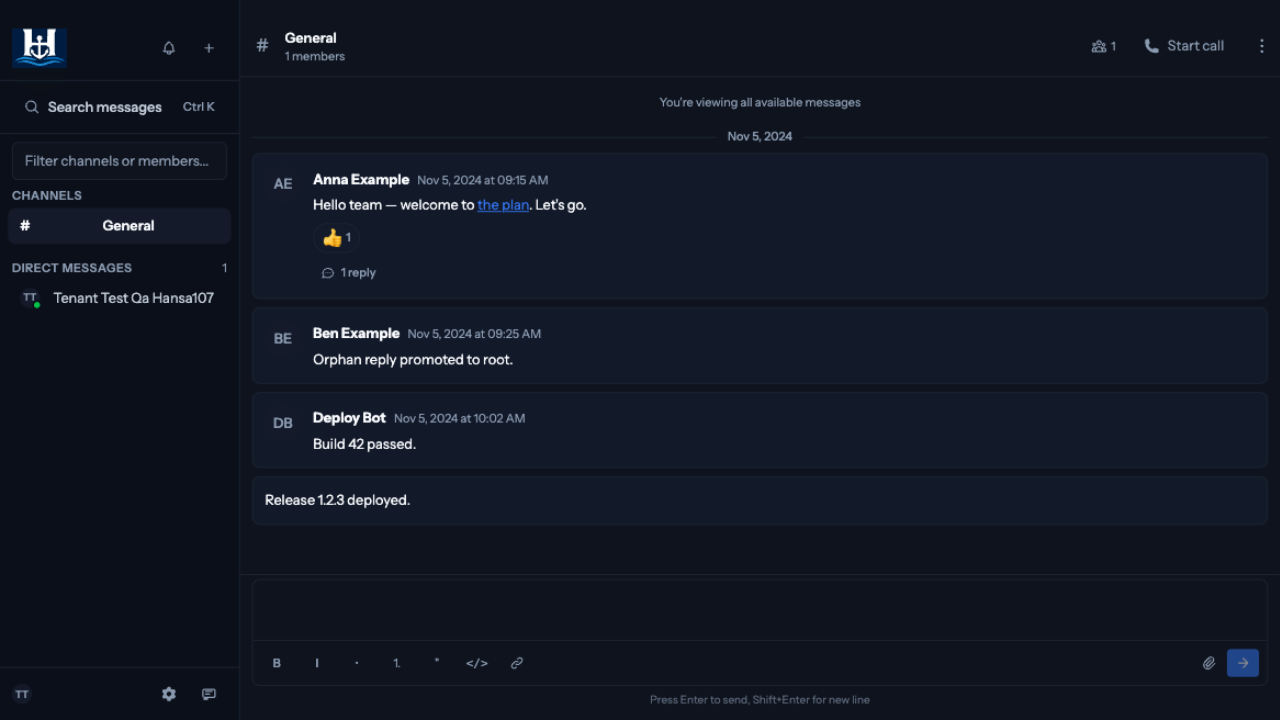
- Deres eksisterende #general-kanal genbruges, og den importerede historik føjes til den.
- Andre kanaler genskabes med deres originale navn. Hvis der allerede findes en kanal med det samme navn, oprettes den importerede med et ”-imported”-suffiks.
- Den importerede historik vises, når De genindlæser workspacet. Intet pushes til åbne sessioner, mens importen kører.
- Medlemmer, der ikke blev koblet til en eksisterende konto, vises som inaktive profiler. De modtager aldrig e-mail og kan ikke logge ind, medmindre De inviterer dem.
Note om databeskyttelse
Arkivet indeholder persondata om Deres Teams-medlemmer, f.eks. navne, e-mailadresser og beskedindhold. Opret og hent eksporten først, når De er klar til at importere, og slet Deres lokale kopi bagefter. HansaChat sletter det uploadede arkiv, så snart importen er færdig.