Jednotné prihlásenie umožňuje členom workspaceu prihlásiť sa do HansaChat pomocou Google. Správcovia workspaceu môžu navyše určiť, ktoré e-mailové domény sú povolené na pozvánky a automatické poskytovanie členov.
Nastavenia SSO môžu meniť iba správcovia workspaceu.
Prihlásenie cez Google je dostupné pre webovú aplikáciu HansaChat.
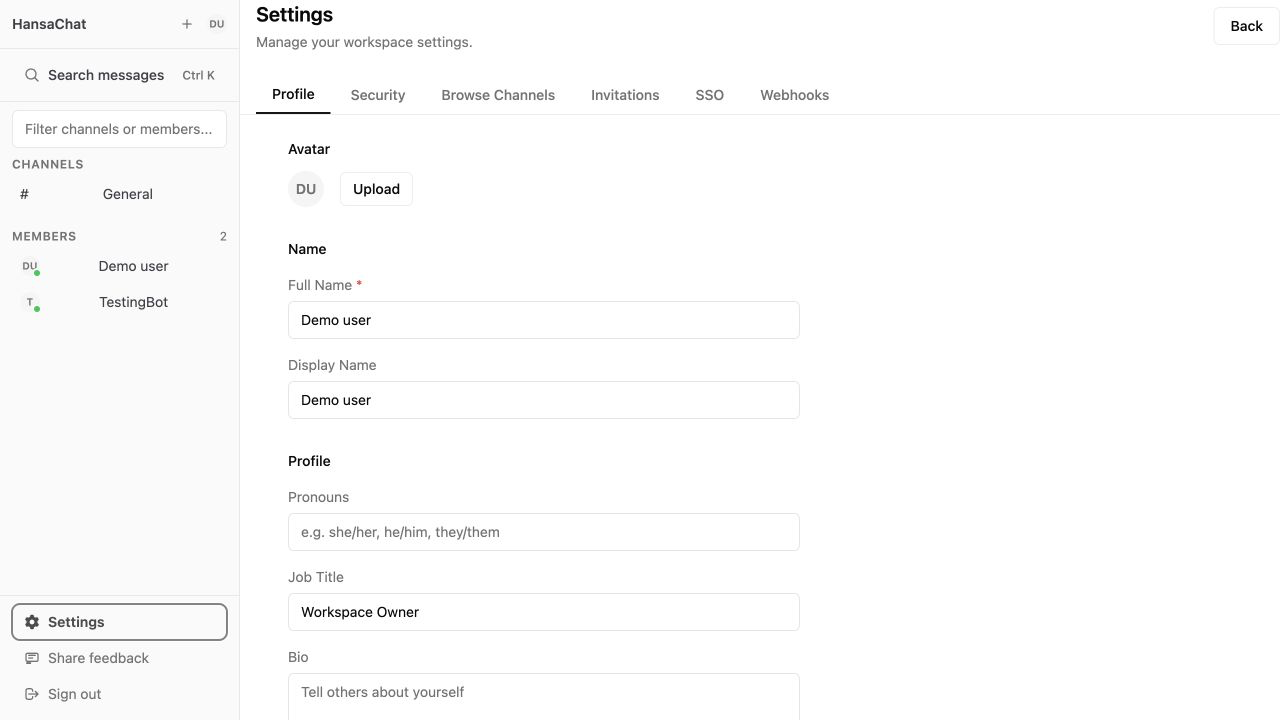
Otvorenie nastavení SSO
- Otvorte Nastavenia vľavo dole v bočnom paneli.
- Vyberte SSO.
- Skontrolujte nastavenia prihlásenia cez Google, prihlásenia členov, pozvánok a domén.
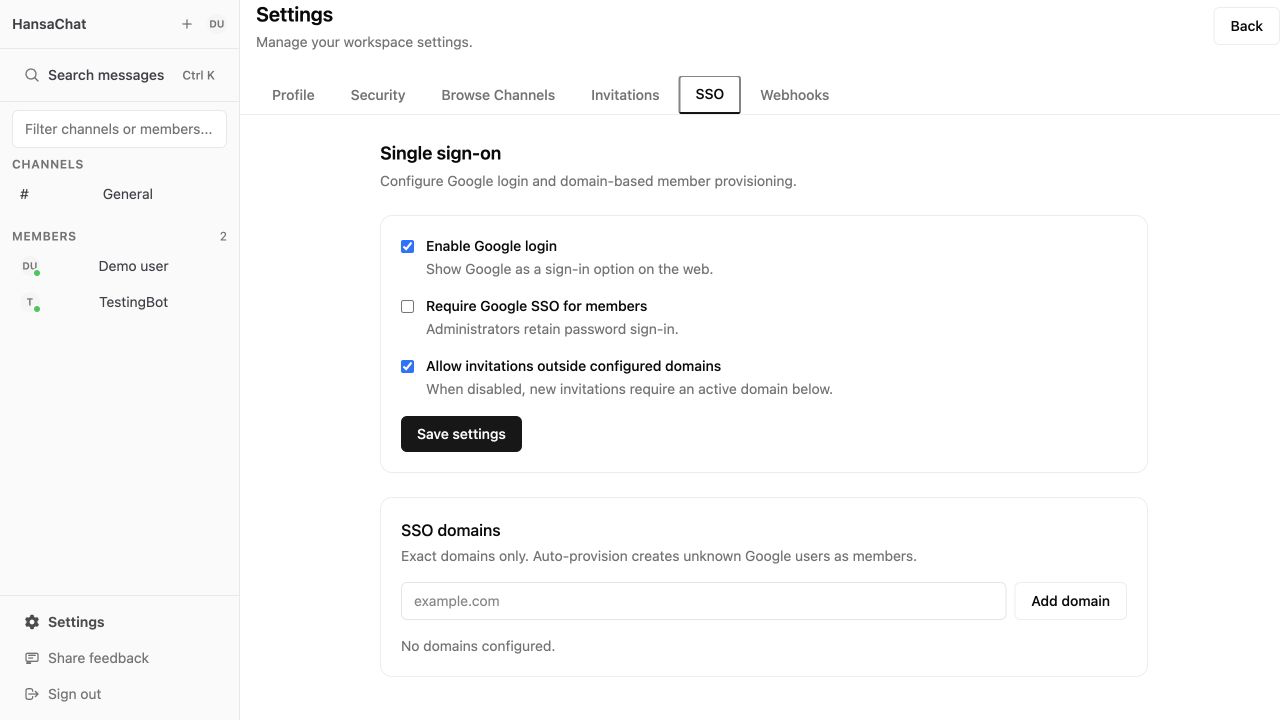
Výber politiky prihlásenia
Horné nastavenia určujú, ako sa môžu členovia prihlasovať:
- Povoliť prihlásenie cez Google zobrazí Google ako možnosť prihlásenia na webe.
- Vyžadovať Google SSO pre členov zaväzuje členov workspaceu používať prihlásenie cez Google. Správcovia sa môžu naďalej prihlasovať heslom.
- Povoliť pozvánky mimo nakonfigurovaných domén umožňuje správcom pozývať ľudí, ktorých e-mailová doména nie je uvedená medzi doménami SSO.
Po zmene týchto možností zvoľte Uložiť nastavenia.
Pridanie domény SSO
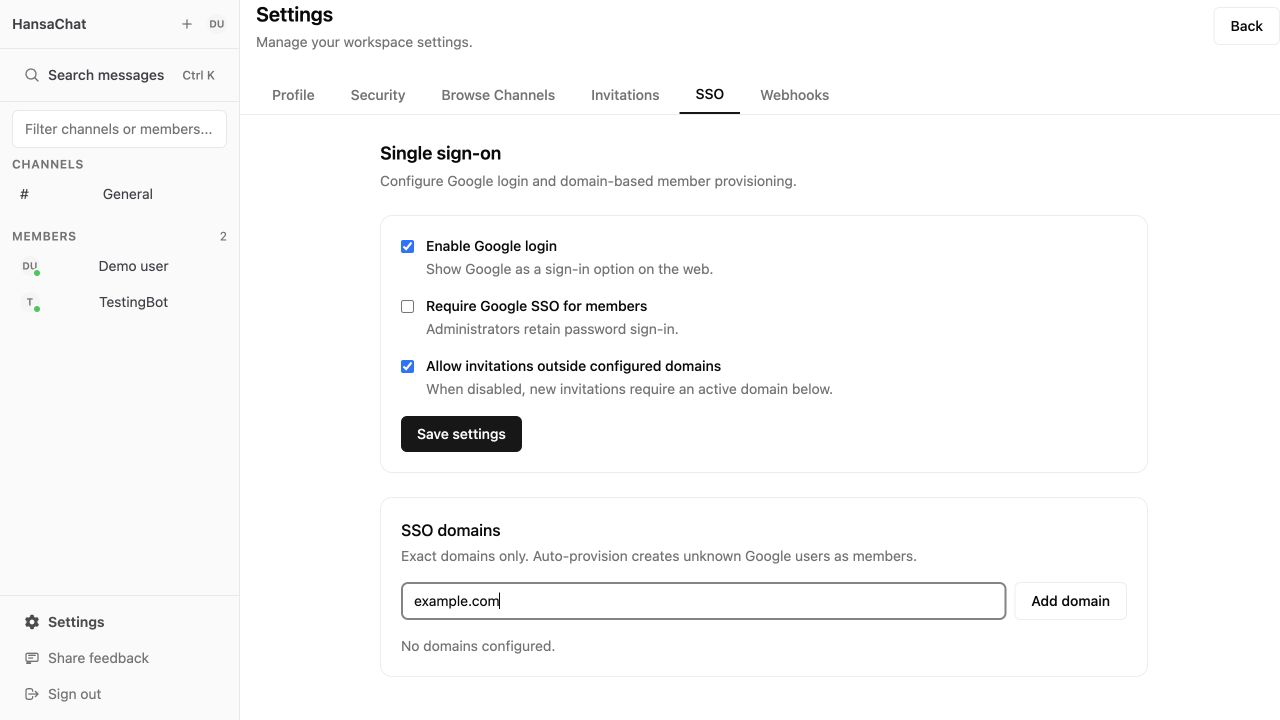
Domény SSO sú presné e-mailové domény, napríklad example.com. HansaChat domény normalizuje — odstráni medzery, prevedie hodnotu na malé písmená, odstráni začiatočné @ a koncovú bodku. Nezadávajte URL, zástupný znak, IP adresu ani localhost.
Presná doména sa zhoduje len s touto doménou. Subdomény pridajte osobitne, ak majú byť povolené.
- Zadajte doménu do poľa Domény SSO.
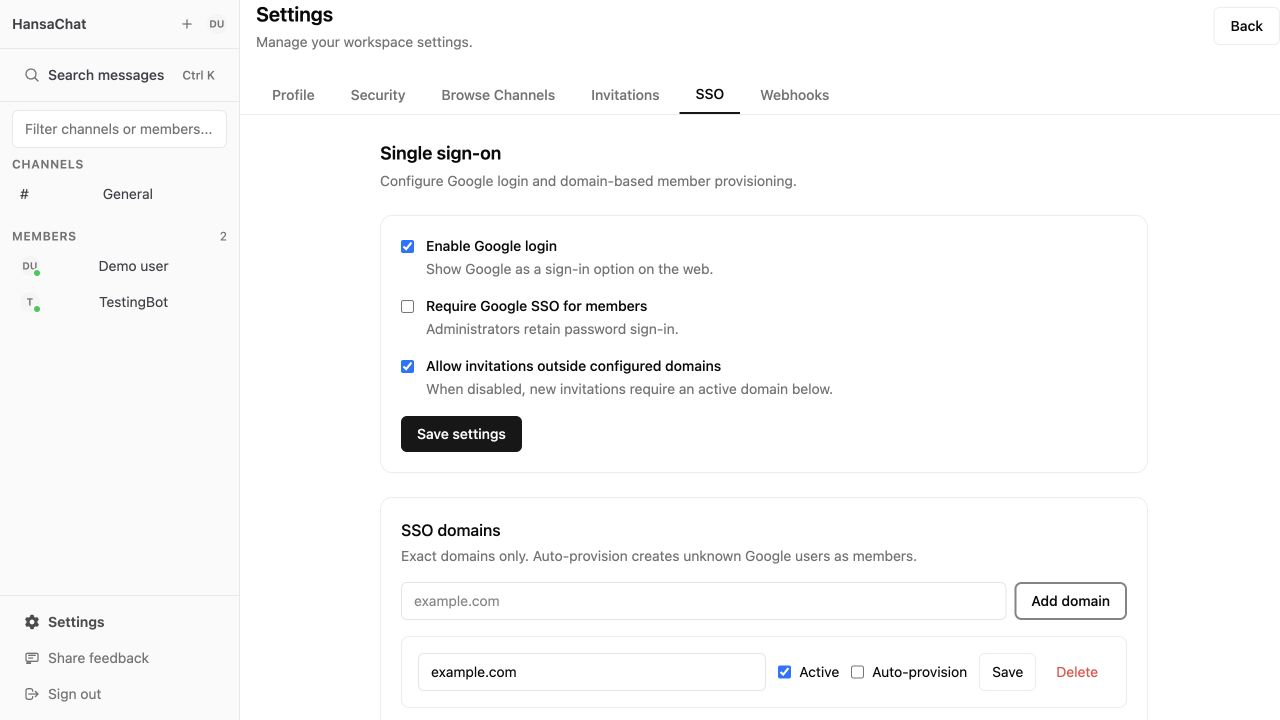
- Zvoľte Pridať doménu.
- Nechajte Aktívne zapnuté, ak má byť doména použiteľná.
- Zapnite Automatické poskytovanie, ak sa noví používatelia Google z tejto domény majú vytvárať ako členovia workspaceu automaticky.
- V riadku domény zvoľte Uložiť.
Ako získajú prístup noví používatelia Google
Existujúci aktívni používatelia workspaceu sa môžu prihlásiť cez Google, aj keď ich e-mailová doména nie je uvedená.
Nový používateľ Google, ktorý ešte nemá účet HansaChat, potrebuje jedno z nasledujúceho:
- platnú pozvánku na túto Google e-mailovú adresu.
- aktívnu presnú doménu SSO so zapnutým Automatickým poskytovaním.
Bez jednej z týchto podmienok HansaChat prihlásenie cez Google zamietne a vyzve používateľa, aby kontaktoval správcu.
Kedy obmedziť pozvánky
Ak má váš workspace obsahovať len ľudí z schválených firemných domén, najprv pridajte povolené domény. Potom vypnite Povoliť pozvánky mimo nakonfigurovaných domén a zvoľte Uložiť nastavenia.
Keď je toto obmedzenie zapnuté, nové pozvánky vyžadujú aktívnu doménu v zozname domén SSO.
Tipy
- Pred vyžiadaním Google SSO pre členov majte k dispozícii aspoň jeden účet správcu.
- Firemné domény pridajte pred zapnutím prísnejších pravidiel pozvánok.
- Automatické poskytovanie používajte len pri doménach, kde má mať každý zodpovedajúci Google účet možnosť stať sa členom workspaceu.