Workspace-urile din planurile plătite pot importa un export de mesaje Microsoft Teams și pot reconstrui canalele și istoricul mesajelor în HansaChat — cu marcaje de timp originale, thread-uri, reacții și linkuri.
Ce este importat
- Canalele standard și private, cu liste de membri atunci când exportul le include.
- Mesajele cu marcajele lor de timp originale.
- Lanțurile de răspunsuri ca thread-uri. Răspunsurile a căror rădăcină originală lipsește din export devin mesaje normale.
- Reacțiile (îmi place, inimă, râsete, surpriză, tristețe, furie).
- Linkurile și @mențiunile din textele mesajelor.
- Mesajele de la boti și conectori sunt importate ca mesaje simple, atribuite numelui botului.
Ce nu este importat
- Discuțiile și mesajele directe. Importul acoperă canalele de echipă.
- Atașamentele de fișiere. Textul mesajelor este păstrat; referințele la atașamente rămân ca text simplu.
- Istoricul editărilor mesajelor. Este importată ultima versiune a unui mesaj, iar editarea este marcată.
- Formatarea de text în linie, alta decât linkurile (porțiunile îngroșate sau colorate sunt aplatizate în text simplu).
Pregătiți arhiva
Exporturile Teams provin din instrumente construite pe API-ul de export Microsoft Graph. HansaChat așteaptă o arhivă ZIP cu acest format:
manifest.json
channels.json
users.json            (optional but recommended)
messages/<channel-id>.json
Cereți instrumentului dvs. de export acest format sau verificați că acesta conține intrările manifest.json, channels.json și messages/ afișate mai sus. Fișierul users.json îmbunătățește potrivirea: membrii a căror adresă de e-mail sau UPN corespunde unui membru HansaChat existent sunt legați; toți ceilalți sunt importați ca profiluri substituent inactive, fără parolă. Invitarea ulterioară a acelei persoane prin adresa ei de e-mail leagă istoricul de noul său cont.
Rulați importul
- Deschideți panoul de control al workspace-urilor pe site-ul HansaChat.
- Găsiți workspace-ul dvs. și alegeți Importați datele spațiului de lucru.
- Selectați arhiva ZIP și alegeți Importare arhivă.
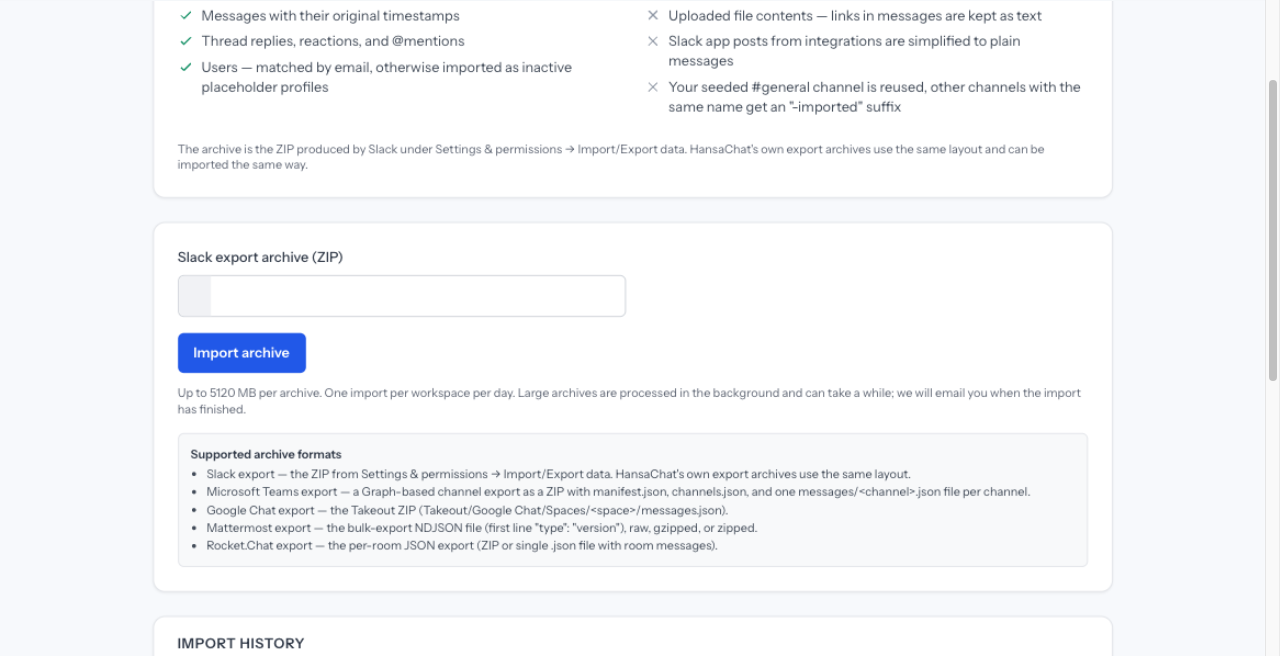
Fiecare workspace poate porni un import pe zi. Importul rulează în fundal; pagina afișează progresul în timp real și primiți un e-mail când importul s-a încheiat.
Cum este preluat istoricul dvs.
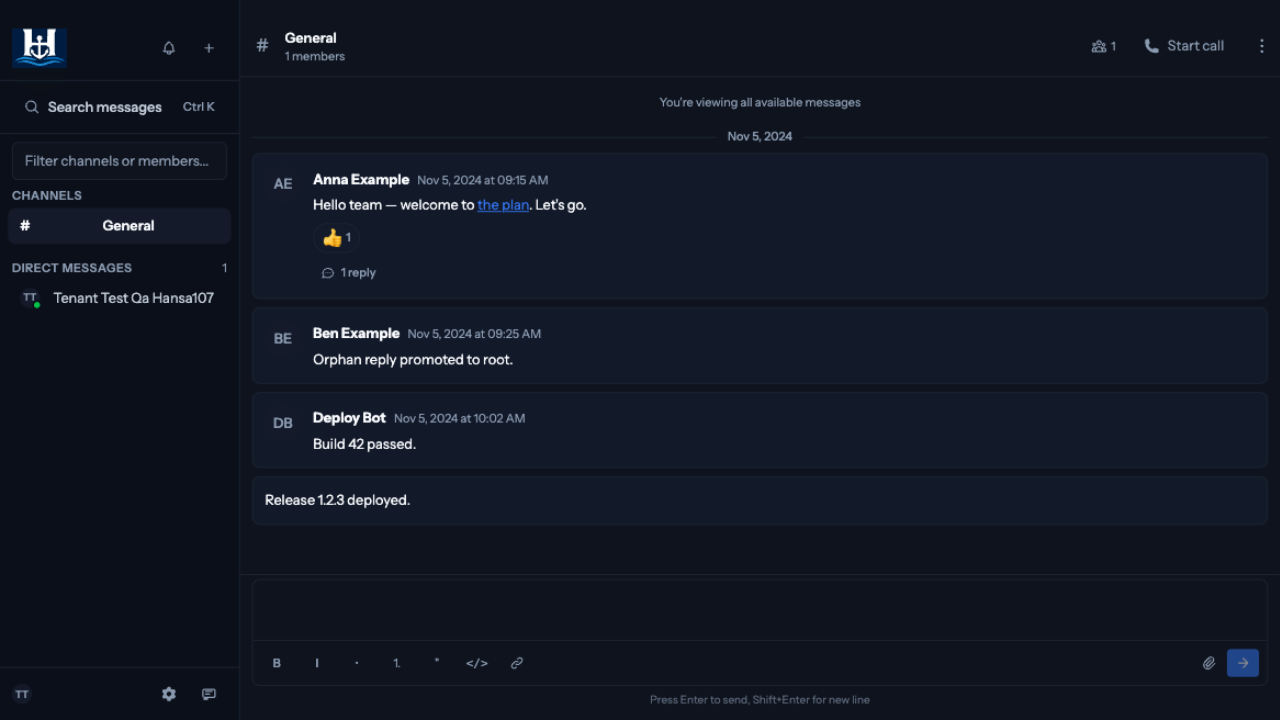
- Canalul dvs. existent #general este refolosit, iar istoricul importat este adăugat la el.
- Celelalte canale sunt recreate cu numele lor original. Dacă există deja un canal cu același nume, cel importat este creat cu sufixul „-imported”.
- Istoricul importat apare când reîncărcați workspace-ul. Nimic nu este transmis sesiunilor deschise în timpul importului.
- Membrii care nu au fost legați la un cont existent apar ca profiluri inactive. Ei nu primesc niciodată e-mail și nu se pot autentifica decât dacă îi invitați.
Notă privind protecția datelor
Arhiva conține date personale ale membrilor dvs. Teams, cum ar fi nume, adrese de e-mail și conținutul mesajelor. Creați și descărcați exportul doar atunci când sunteți pregătit să importați și ștergeți copia locală după aceea. HansaChat șterge arhiva încărcată imediat ce importul s-a încheiat.